Logitech MX Vertical Graphite Ergonomic Mouse (910-005447)
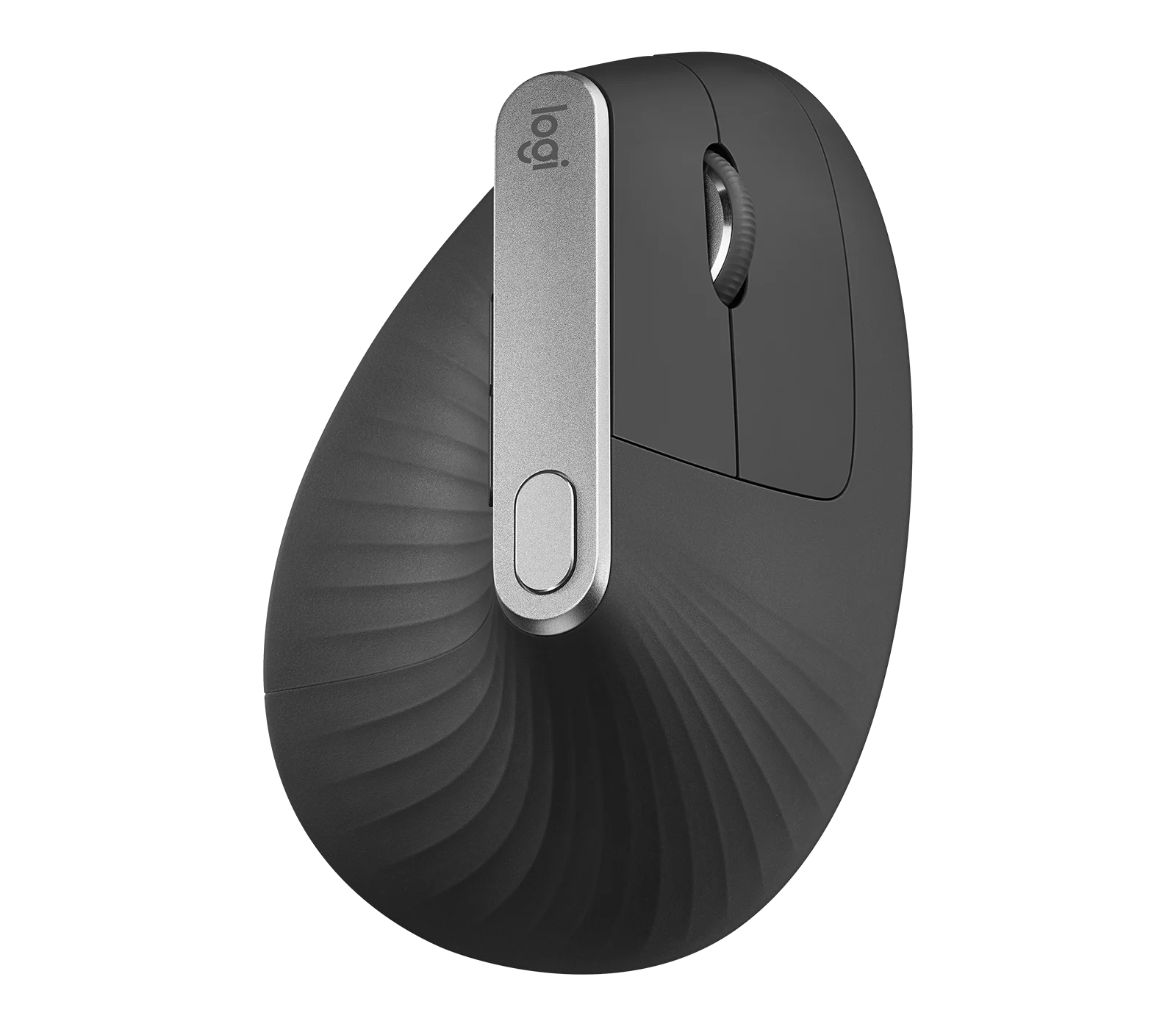
Die MX Vertical kommt für rechtshändige Büronutzer infrage, die eine hohe Griffposition wie beim Händeschütteln bevorzugen und kabellose Verbindungen mit einer echten kabelgebundenen Alternative wünschen. Mittelgroße bis große Hände sind der naheliegendste Ausgangspunkt, doch die Erreichbarkeit der Daumentasten, das gerasterte Scrollen und präzise Zeigerbewegungen sollten persönlich ausprobiert werden. Die Kopplung mit mehreren Computern ist nützlich; Flow hängt zusätzlich von Software und Netzwerk ab.
Updated 2026-10-04

Wir erhalten möglicherweise eine Provision für qualifizierte Käufe.
Prices and sellers
No price information yet
Conditions and limitations
Flow benötigt kompatible Software und Netzwerkzugang
- Capability
- Mit Logitech Flow den Mauszeiger zwischen gekoppelten Computern bewegen sowie Inhalte kopieren und einfügen.
- Limitations
- Prüfen Sie die Betriebssystem- und Netzwerkanforderungen der aktuellen App; die Kopplung der Hardware allein ermöglicht Flow nicht.
- Requirements
- Installieren Sie unterstützte Logitech-Software auf den Computern und verbinden Sie diese mit demselben Netzwerk.
Echter kabelgebundener Betrieb
- Capability
- Die Maus über ihr USB-Kabel verwenden, wenn sie mit einem Computer verbunden ist.
- Limitations
- Ziehen Sie das Kabel vor der drahtlosen Kopplung ab; beim Laden über einen Computer wird die Kabelverbindung verwendet.
- Requirements
- Schalten Sie die Maus ein und schließen Sie das Datenkabel an.
Compatibility
Grundlegende Nutzung unter Linux und Chrome OS
- Connection
- Verwenden Sie einen unterstützten Empfänger oder eine Bluetooth-Verbindung.
- Functions
- Grundlegende Mausfunktionen ohne zusätzliche Treiber.
- Notes
- Die vom Hersteller unterstützten Grundfunktionen belegen keine Unterstützung für Anpassungen mit Options+ oder für Flow auf diesen Systemen.
- Protocol
- Unifying or Bluetooth
- Result
- partial
- Source device
- Logitech MX Vertical
- Target device
- Linux or Chrome OS computer
Where sources differ
Care and support
Für Arbeiten am Akku muss die Maus geöffnet werden
- Details
- Tester beschreiben einen integrierten Akku, der unter der Bodenabdeckung und hinter Schrauben nur umständlich zugänglich ist. Die Verfügbarkeit von Ersatzteilen und aktuelle Servicebedingungen wurden nicht ermittelt.
Who it suits
Nach einem realistischen Praxistest der Griffhaltung entscheiden
- Check before buying
- Probieren Sie Scrollen, Textauswahl und Daumen-Kurzbefehle in Ihren Anwendungen aus.
- Constraints
- Die Vorwärtstaste erreichen, ohne die Hand zu verschieben.
- Needs
- Eine vertikale Griffhaltung für Rechtshänder im Büroalltag.
- Reason
- Form und Bedienelemente sind nur dann nützlich, wenn sie zur Hand und zu den Aufgaben des Nutzers passen.
- Tradeoffs
- Das gewöhnliche gerasterte Rad und mögliche Anpassungen bei der Feinsteuerung in Kauf nehmen.
- Assessment
- conditional
Areas not yet researched (2)
No conclusion is available for these areas. This does not mean the Product has no limitations or reported issues.
- Reported issues and fixes
- Ownership costs
Reviewer consensus
Consensus rows require at least two distinct sources for the topic.
| Topic | Positive | Negative | Mixed | Reading | Evidence |
|---|---|---|---|---|---|
| Build and double click durability | 1 | 2 | 0 | Debated · 1 v 2 | [1], [6], [5] |
| Multi device pairing | 3 | 0 | 0 | Agreed · 3/3 | [4], [1], [7] |
| Scroll wheel and side buttons | 1 | 2 | 0 | Debated · 1 v 2 | [8], [4], [6] |
| Sensor tracking accuracy | 0 | 2 | 0 | Weak point · 2/2 | [8], [5] |
| Shape and grip fit by hand size | 2 | 0 | 0 | Agreed · 2/2 | [3], [1] |
| Wireless reliability and battery practice | 1 | 0 | 1 | Mixed · 1/2 | [1], [7] |
Single-source notes
The review
Logitech MX Vertical: Passform, Bedienung und Abwägungen bei den Verbindungen
Empfindlichkeit ist kein Präzisionsmaßstab
Die angegebene Obergrenze des Sensors beträgt 4000 dpi, und das obere Bedienelement wechselt zwischen zwei Zeigergeschwindigkeiten. So lässt sich praktisch zwischen großflächiger Navigation und langsamerem Zielen wechseln. Das belegt keine Eignung für kompetitives Gaming: The Gadgeteer hatte Schwierigkeiten mit feinen Zeigerbewegungen, während connect-living trotz gelungener alltäglicher Büroarbeit bei pixelgenauen Aufgaben zur Vorsicht riet. [1], [8], [5], [4]
Ergonomie am Arbeitsplatz gefiel das Gleitverhalten, doch kalibrierte Ergebnisse zur Reibung oder zum Verschleiß der Gleitfüße liegen hier nicht vor. Selbst die offiziellen Gewichtsangaben sind uneinheitlich: Logitechs Datenblatt nennt 135 g, die Supporttabelle hingegen 125 g. Diese Angaben sollten mit ihrer jeweiligen Quellenzuordnung getrennt bleiben. Keine davon belegt das Gewicht des konkreten Exemplars, das Sie erhalten werden. [1], [2], [6]
Zuerst Passform und Reichweite des Daumens prüfen
Dies ist die ursprüngliche MX Vertical in Graphite mit der AMR-Teilenummer 910-005447. Ihre rechtshändige Form verändert die Haltung der Hand an der Maus. Ergonomie am Arbeitsplatz empfiehlt sie für mittelgroße bis große Hände; das ist jedoch ein Ausgangspunkt zum Ausprobieren und keine allgemeingültige Größenregel. Prüfen Sie, ob Sie die Vorwärts-Daumentaste erreichen, ohne umzugreifen. [1], [6]
Die Testberichte zeigen, warum die Bezeichnung ergonomisch nicht allen Menschen Komfort versprechen kann. Tech Guide gewöhnte sich erfolgreich um; The Gadgeteer sah keinen ausreichenden Nutzen, um die Maus weiterzuverwenden. Das hohe Gehäuse verändert auch den Weg zwischen Tastatur und Maus: Tech Guide stieß gelegentlich daran, wenn der Tester über den Schreibtisch griff. Probieren Sie Ihre tatsächlichen Alltagsaufgaben aus, statt nur kurz die Hand aufzulegen. [8], [3]
Gerätewechsel per Taste und Flow unterscheiden
Zu den Verbindungsmöglichkeiten gehören der Logitech-Unifying-Empfänger, Bluetooth und eine echte USB-C-Kabelverbindung. Die Maus lässt sich mit bis zu drei Computern koppeln. Laut Logitechs Einrichtungsanleitung muss sie für den Kabelbetrieb eingeschaltet und das Kabel vor der drahtlosen Kopplung abgezogen werden; beim Laden über einen Computer wird die Kabelverbindung verwendet. Achten Sie bei Ersatzempfängern auf Unifying, statt beliebige Logitech-Empfänger für austauschbar zu halten. [1], [4]
Flow ermöglicht zusätzlich die gemeinsame Zeigernutzung sowie Kopieren und Einfügen zwischen Computern, hängt jedoch von Software und Netzwerk ab. CriticalHit beschreibt Computer im selben Netzwerk mit installierter Logitech-Software. Das unterscheidet sich vom Drücken der Gerätewechseltaste. Prüfen Sie bei einem verwalteten Arbeitscomputer die Berechtigungen für Softwareinstallation und Netzwerkzugriff, bevor Sie sich in Ihrem Arbeitsablauf auf Flow verlassen. [1], [2], [7]
Aktuelle App-Unterstützung und grundlegende Mausunterstützung unterscheiden sich
Logitechs Supportseite nennt inzwischen Logi Options+ für Windows und macOS. Ältere Testberichte und das Datenblatt nennen Logitech Options; ihre Beschreibungen der Benutzeroberfläche sind daher historisch. Die Unterstützung grundlegender Mausfunktionen unter Chrome OS und gängigen Linux-Distributionen belegt dort keine Anpassungsmöglichkeiten oder Flow-Unterstützung. Prüfen Sie die aktuellen App-Anforderungen getrennt von den älteren Betriebssystemlisten des Geräts; das Verhalten des integrierten Speichers bleibt ungeprüft. [2], [1], [4]
Akkulaufzeit als Herstellerangabe betrachten und Wartung einplanen
Logitech gibt eine je nach Nutzung variierende Akkulaufzeit von bis zu vier Monaten an. connect-living berichtete während seines Tests von unterbrechungsfreiem Akkubetrieb, doch weder dieser Test noch CriticalHits mehrwöchige Erprobung bestätigte die volle Laufzeitangabe. Der eingebaute Akku erspart den regelmäßigen Wechsel von Einwegbatterien, macht Wartungsarbeiten aber aufwendiger: Tester beschreiben den Zugang unter der Bodenabdeckung und hinter Schrauben. [1], [6], [5], [7]
Die Lebensdauerangabe des Herstellers für die Schalter ist weder eine gemessene Doppelklick-Fehlerquote noch eine Lebensdauergarantie. Diese Recherche lässt außerdem kontrolliert gemessene Klicklatenz, die Überprüfung der Abfragerate, langfristigen Verschleiß der Gleitfüße und die aktuelle Ersatzteilverfügbarkeit offen. Das stärkste Kaufargument ist daher eine zu Ihnen passende Griffhaltung und Anordnung der Bedienelemente zusammen mit den benötigten Verbindungen; eine aktuelle preisbasierte Rangfolge des Gegenwerts ist nicht belegt. [1], [6], [8], [5], [7], [4]
Ein gewöhnliches Mausrad mit anpassbaren Kurzbefehlen
Das Rad ist für zeilenweises Scrollen und Mittelklicks ausgelegt. The Gadgeteer fand das Rastgefühl und Geräusch weniger ansprechend und bestätigte, dass es sich nicht in einen stufenlosen Scrollmodus umschalten lässt. Wenn schnelles Durchblättern langer Dokumente für Ihre Arbeit wichtig ist, testen Sie dies, bevor Sie sich für die Form entscheiden. Logitech nennt vier anpassbare Bedienelemente: Zurück, Vorwärts, Geschwindigkeit und Mittelklick. [2], [8], [4]
Buyer questions
Vor dem Kauf
Eignet sie sich für kleine Hände oder Linkshänder?
Dieses Modell ist für Rechtshänder ausgelegt. Ein Praxistest empfiehlt mittelgroße bis große Hände und weist auf die Erreichbarkeit der Vorwärtstaste hin. Bei kleineren Händen sollte man es daher ausprobieren, statt anzunehmen, dass die vertikale Form passt. [1], [6]
Kompatibilität
Einrichtung
Wird Flow durch das Koppeln mehrerer Computer automatisch aktiviert?
Nein. Umschalten per Taste und Flow sind unterschiedliche Funktionen. Die gemeinsame Zeigernutzung sowie Kopieren und Einfügen mit Flow benötigen unterstützte Logitech-Software und Computer im selben Netzwerk. Prüfen Sie die aktuellen App- und Netzwerkanforderungen, bevor Sie sich darauf verlassen. [7], [2]
Im Alltag
Überträgt USB-C Mausdaten oder dient es nur zum Laden?
Sie unterstützt echten Kabelbetrieb. Schalten Sie die Maus ein und verbinden Sie sie mit dem Computer. Laut Logitech ist beim Laden über einen Computer die Kabelverbindung aktiv; vor der drahtlosen Kopplung soll das Kabel abgezogen werden. [4]
Einschränkungen
Pflege und Wartung
Lässt sich der Akku leicht austauschen, wenn er verschlissen ist?
Er ist eingebaut. connect-living beschreibt, dass zum Zugang die Bodenabdeckung und mehrere Schrauben entfernt werden müssen. Es handelt sich also nicht um einen schnellen Wechsel über ein Akkufach. Die aktuelle Ersatzteilverfügbarkeit und Servicebedingungen müssen noch geprüft werden. [6], [5]
Produktbilder
Fakten und Spezifikationen
Datenblatt des Herstellers
| Spezifikation | Wert | Quelle |
|---|---|---|
| Akkutyp | Rechargeable lithium-polymer battery | [1] |
| Kompatibilität | Basic functions supported without additional drivers on Chrome OS and most popular Linux distributions; this is not a promise of Options+ features | [1] |
| Tiefe | 120 mm | [1] |
| Höhe | 78,5 mm | [1] |
| Breite | 79 mm | [1] |
| Anschluss | Logitech Unifying USB receiver, Bluetooth and USB-C wired connection | [1] |
| Modell | MX Vertical; 910-005447; AMR Graphite AMR | [1] |
| Koppelbare Geräte | 3 | [1] |
| DPI-Auflösung | 4000 dpi | [1] |
| Form | Right-handed vertical shape with 57-degree angle | [1] |
| Gewicht | 135 g | [1] |
Handbuch des Herstellers
| Spezifikation | Wert | Quelle |
|---|---|---|
| Bedienelemente | Dedicated cursor-speed button toggles between two speeds; hold and move the mouse to adjust with the customization software; Precision line-by-line scroll wheel with integrated middle click | [4] |
| Eingänge | 4 customizable controls: Back, Forward, DPI and middle click | [2] |
| Software | Logi Options+ for macOS and Windows; current application OS requirements must be checked separately from historical device compatibility | [2] |
| Gewicht | 125 g | [2] |
| Funkstandard | 2.4 GHz Logitech Unifying; Bluetooth Low Energy 4.2 | [2] |
Weitere Angaben
| Spezifikation | Wert | Quelle |
|---|---|---|
| Für wen geeignet | Eine bequeme vertikale Griffhaltung ist nicht für jede Person oder Aufgabe gewährleistet: Die Testerin von The Gadgeteer kehrte zu ihrer üblichen Maus zurück, während andere Praxistester sich erfolgreich umgewöhnten.; Ergonomie am Arbeitsplatz empfiehlt die MX Vertical für mittelgroße bis große Hände; diese Passformempfehlung ist eine individuelle Bewertung aus einem Testbericht und keine allgemeingültige Grenze für die Handgröße. | [6], [8], [3] |
| Einschränkung | Der Tester von Tech Guide stieß die hohe Maus gelegentlich um, wenn er über den Schreibtisch griff; Freiraum und der Weg der Hand von der Tastatur sind daher wichtig.; Ergonomie am Arbeitsplatz fand die Vorwärts-Daumentaste schwerer erreichbar, besonders mit einem kleineren Daumen. Die Erreichbarkeit sollte deshalb beim Ausprobieren der Griffhaltung geprüft werden. | [6], [3] |
| Voraussetzung für die Einrichtung | CriticalHit beschreibt softwaregestützte gemeinsame Zeigernutzung sowie Kopieren und Einfügen zwischen Computern im selben Netzwerk. Diese netzwerkabhängige Funktion ist von der physischen Easy-Switch-Taste zu unterscheiden.; Logitech weist darauf hin, die Maus für den Kabelbetrieb einzuschalten und das Kabel vor der drahtlosen Kopplung abzuziehen. Beim Laden über einen Computer ist sie über das Kabel verbunden. | [7], [4] |
KnowSpec-Analyse
Wegen der Griffhaltung wählen, nachdem Sie die Bedienelemente ausprobiert haben
Die MX Vertical kommt für rechtshändige Büronutzer infrage, die eine hohe Griffposition wie beim Händeschütteln bevorzugen und kabellose Verbindungen mit einer echten kabelgebundenen Alternative wünschen. Mittelgroße bis große Hände sind der naheliegendste Ausgangspunkt, doch die Erreichbarkeit der Daumentasten, das gerasterte Scrollen und präzise Zeigerbewegungen sollten persönlich ausprobiert werden. Die Kopplung mit mehreren Computern ist nützlich; Flow hängt zusätzlich von Software und Netzwerk ab.
Method: Synthesis of manufacturer documentation and attributed original hands-on reviews; no original testing performed.Sichtbare Informationslücken
Fehlende Angaben werden gezeigt, nicht erraten.
- Topic:Measured Performancerights restricted
- Input Lagnot public
- Topic:Multi Device Pairingrights restricted
- Battery Capacityconflicting
- Battery Lifenot found
- Topic:Build And Double Click Durabilitynot found
- Switch Typenot found
- Topic:Companion Software And Onboard Memorynot found
- Polling Raterights restricted
- Sensor Modelnot found
- Topic:Value For Moneynot found
- Max Tracking Speednot found
Products in this content
-
Logitech M325 Wireless Mouse (910-002974), Black
Die ursprüngliche schwarze M325 passt gut zu einem tragbaren Computer, wenn Sie eine kleine, symmetrische Maus, eine austauschbare Stromquelle und einen im Gehäuse verstaubaren Empfänger bevorzugen. Tester lo
-
Logitech M100 Wired USB Mouse, Black/Grey (910-001601)
Die M100 kommt infrage, wenn einfache USB-Zeigersteuerung und Scrollen ohne Batterie, Kopplung oder Konfigurationsdownload im Vordergrund stehen. Das beidhändige Gehäuse eignet sich für beide Hände, doch die
-
Logitech G305 LIGHTSPEED Wireless Gaming Mouse, Black (910-005280)
Die schwarze G305 kommt infrage, wenn du eine Gaming-Maus mit Empfänger, austauschbarer AA-Batterie und programmierbaren Bedienelementen suchst. Entscheidend ist, ob die Tasten
-
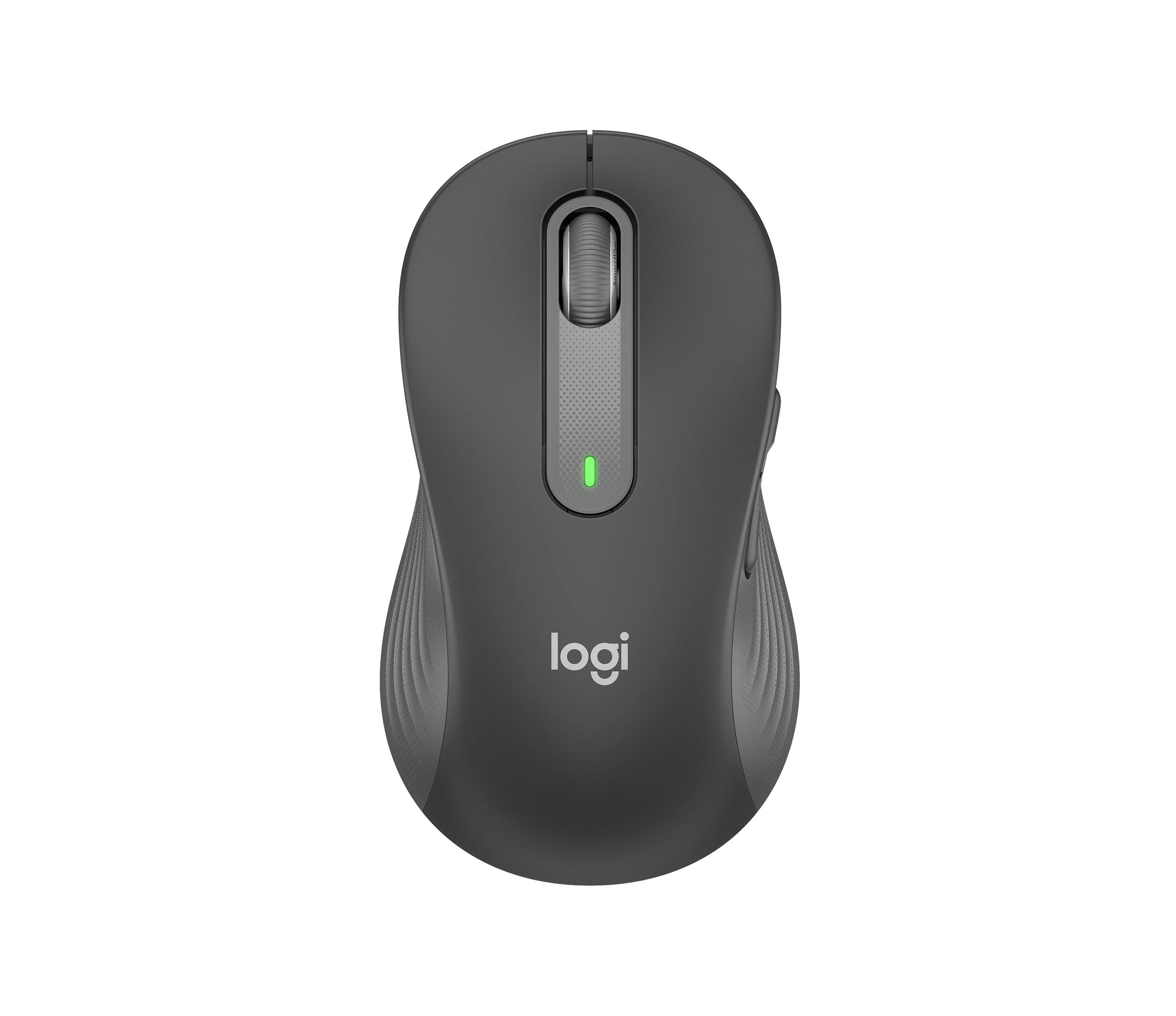
Logitech Signature M650 L LEFT Wireless Mouse, Graphite (910-006239)
Wähle die graphitfarbene M650 L LEFT, wenn du eine herkömmliche große Maus mit Daumentasten rechts für die tägliche Arbeit suchst. Die wechselbare Batterie und anpassbare Bed
-
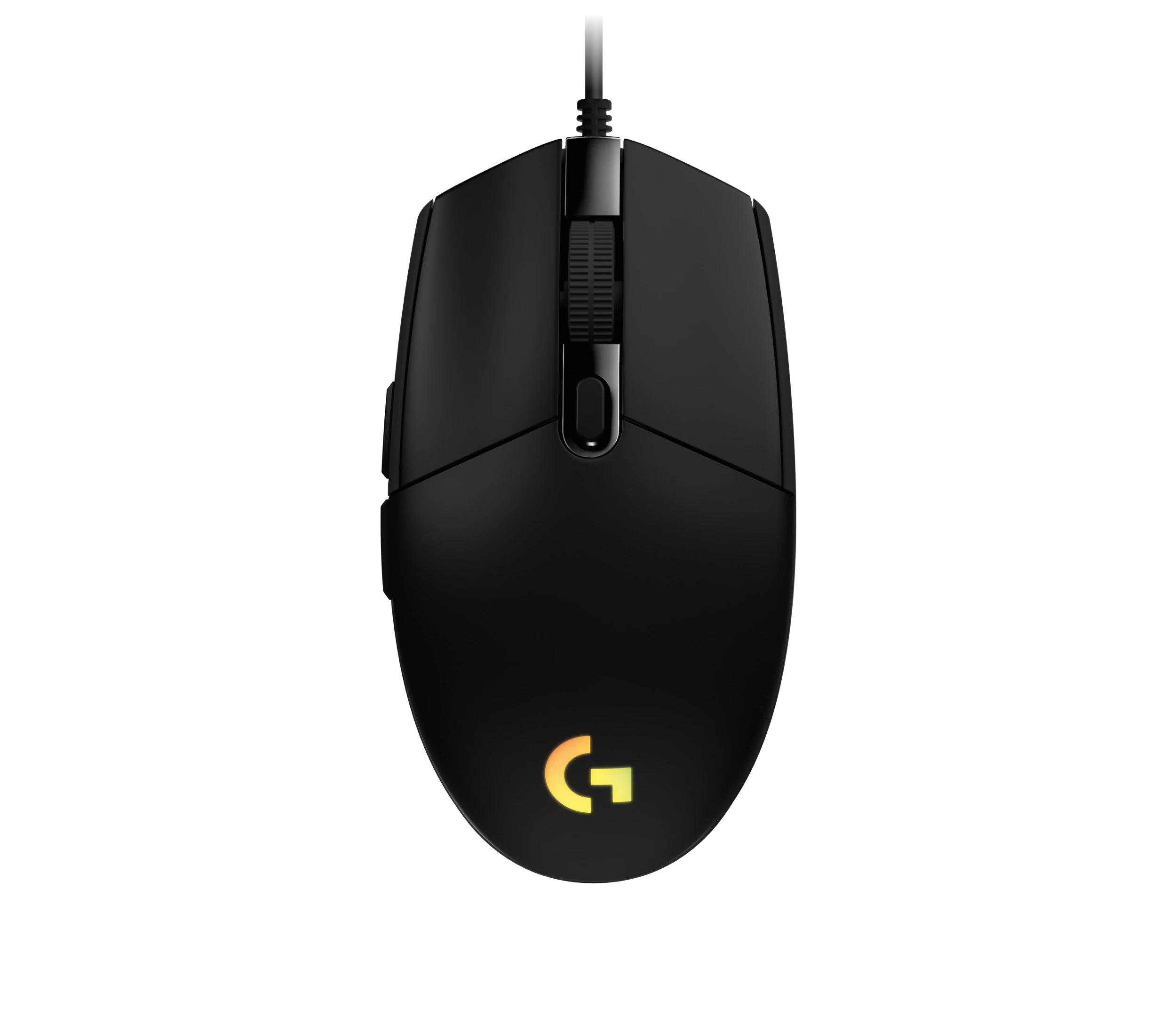
Logitech G203 LIGHTSYNC Wired Gaming Mouse, Black (910-005790)
Die G203 LIGHTSYNC passt zu einem Schreibtisch-Setup, bei dem ein festes USB-Kabel und programmierbare Bedienelemente willkommen sind. Der stärkste Kaufgrund ist die Kombination aus konfigurie
-
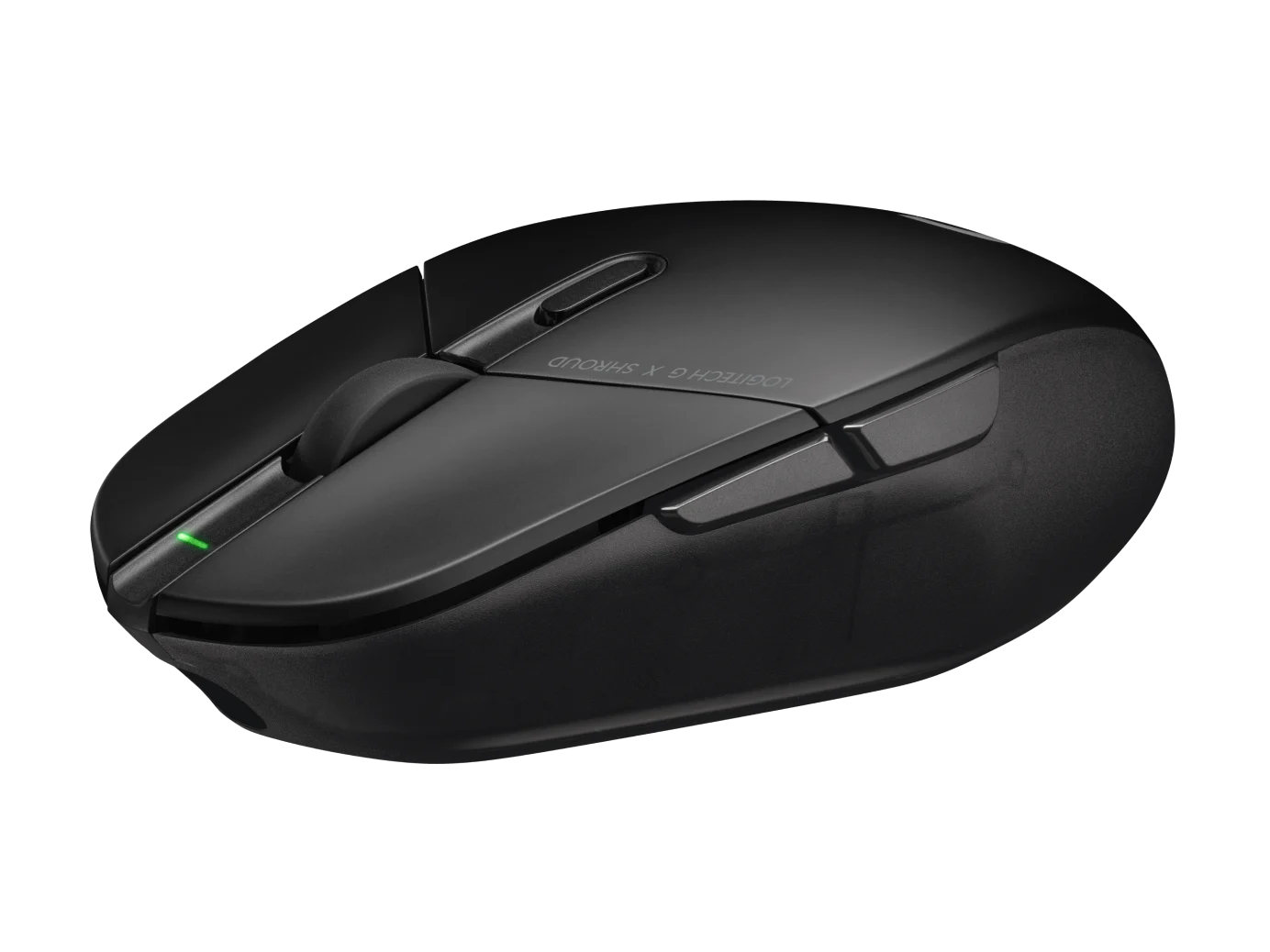
Logitech G303 Shroud Edition Wireless Gaming Mouse, Black (910-006103)
Die G303 Shroud Edition kommt unter bestimmten Bedingungen für Claw-Grip-Spieler infrage, die ihre kantige Stützung und LIGHTSPEED-Funkverbindung suchen. Vor dem Kauf die Form
Sources and method
- MX Vertical Advanced Ergonomic Mouse datasheetLogitech · retrieved 2026-10-04DatenblattPDF
- MX Vertical Technical SpecificationsLogitech · retrieved 2026-10-04Hersteller-Support
- Logitech MX Vertical reviewTech Guide · retrieved 2026-10-04Redaktioneller Test
- Getting Started - MX VerticalLogitech · retrieved 2026-10-04Handbuch
- Logitech MX Vertical im Testconnect-living · retrieved 2026-10-04Redaktioneller Test
- Logitech MX Vertical im TestErgonomie am Arbeitsplatz · retrieved 2026-10-04Redaktioneller Test
- Logitech MX Vertical Mouse reviewCriticalHit · retrieved 2026-10-04Redaktioneller Test
- Logitech MX Vertical advanced ergonomic wireless mouse reviewThe Gadgeteer · retrieved 2026-10-04Redaktioneller Test