Logitech MK540 Advanced Wireless Keyboard and Mouse Set 2.4 GHz, Black (920-008671)
フルサイズのキーボード、テンキー、仕様上の相応の質量から、MK540は固定デスク用として検討できる選択肢です。快適さには条件があります。PCMENAは地域向けの試用機を好意的に評価しましたが、TechFinitiveはよりクッション性のある打鍵感を好みました。購入者は対応が示されたWindowsまたはChrome OSでのレシーバー利用を優先し、正確なキー配列を確認すべきです。ソフトウェア説明にmacOSが登場しても、Macのホットキーがすべて使えるという約束にはなりません。
Updated 2026-10-08

対象となる購入により、当サイトが紹介料を受け取る場合があります。
Prices and sellers
No price information yet
Conditions and limitations
レシーバーとUSB接続が必要
- Capability
- キーボードとマウスは、付属のUnifying USBレシーバーを介して接続します。
- Limitations
- Bluetoothには対応していません。
- この資料では、macOSでショートカット機能がすべて使えることは確認できません。
- Requirements
- 両方の機器の電源を入れ、コンピューターのUSBポートを用意してください。
Compatibility
メーカーはWindowsとChrome OSを記載しています。正確に同じUS向けSKUについて、条件を管理したプラットフォーム横断の互換性一覧は見つかりませんでした。
Where sources differ
マウスの電池寿命の推定値が公式資料間で異なる
- Explanation
- データシートの18か月という値は出典を明示した目安として残し、矛盾するサポート表の記載も開示します。どちらも独立した耐久試験の結果ではありません。
- Status
- unresolved
Reported issues and fixes
レビューと公式サポート資料を読みましたが、特定バージョンで確認された不具合や、試験済みの修正方法は確立できませんでした。
Care and support
交換可能なAA電池
- Details
- メーカーはキーボードにAA電池2本、マウスにAA電池1本を指定しています。実際の交換時期は独立した測定で確認されていません。
Ownership costs
電池の維持管理は説明していますが、価格や金額による保有費用の計算は含めておらず、実際の電池交換間隔は不明です。
Who it suits
配列、接続、打鍵感の好みで選ぶ
- Check before buying
- 使用予定のコンピュータープラットフォームと必要なショートカットを確認してください。
- 印字された配列と、マウスの基本操作が必要を満たすかを確認してください。
- Constraints
- Unifyingレシーバー用の利用可能なUSB接続。
- 正確な地域別キー配列を確認してください。
- Needs
- テンキー付きフルサイズキーボードと、左右どちらの手でも使えるマウス。
- Reason
- 購入者が接続条件を受け入れ、打鍵感を好む場合、資料に示されたデスク用形状と対応プラットフォームでのレシーバー利用はオフィス用途に合います。
- Tradeoffs
- レシーバーを使う方式のため、Bluetoothでのペアリングはできません。
- レビュアーの打鍵感の好みは異なります。地域向けモデルの快適性報告ではUS配列を確認できません。
- Assessment
- conditional
Reviewer consensus
Consensus rows require at least two distinct sources for the topic.
The review
Logitech MK540:確認すべき根拠を伴う、レシーバー式フルサイズデスクセット
タイピングの快適さ
得られた根拠から、MK540を日常のタイピング用に試すことは検討できますが、誰にとっても快適だという結論は出せません。PCMENAは地域向けモデル920-008693を数週間使い、快適に入力できたと述べています。出典を明示した体験談として参考になりますが、重要な範囲の制約があります。そのバリエーションの報告では、正確なUSキー配列を確認できず、すべての購入者が打鍵感を好むことも証明できません。TechFinitiveは実際に使った試用機について、キーボードは実用的だが、よりクッション性のある打鍵感を好むという別の見方を示しています。これらは矛盾した実験室の測定値ではなく、好みの違いとして読んでください。どちらの資料にも標準化された快適性スコアはなく、医学的または人間工学的な効果も確立していません。長時間用として選ぶ前に、柔らかなクッション性を求めるのか、なじみのあるデスク用キーボードの感触を求めるのかを考えてください。公式ガイドは、平置き、4度、8度の3つの傾斜位置を示しています。これは角度を選べるという意味であり、最も高い設定が最も快適だという保証ではありません。自然に感じる位置から始め、姿勢やデスク配置に別の角度が必要なら変更してください。小型のノートパソコン用キーボードから替える場合は、個々のキーの感触だけでなく、全体の配置も評価すべきです。 [2], [7], [4]
デスク上の占有スペース
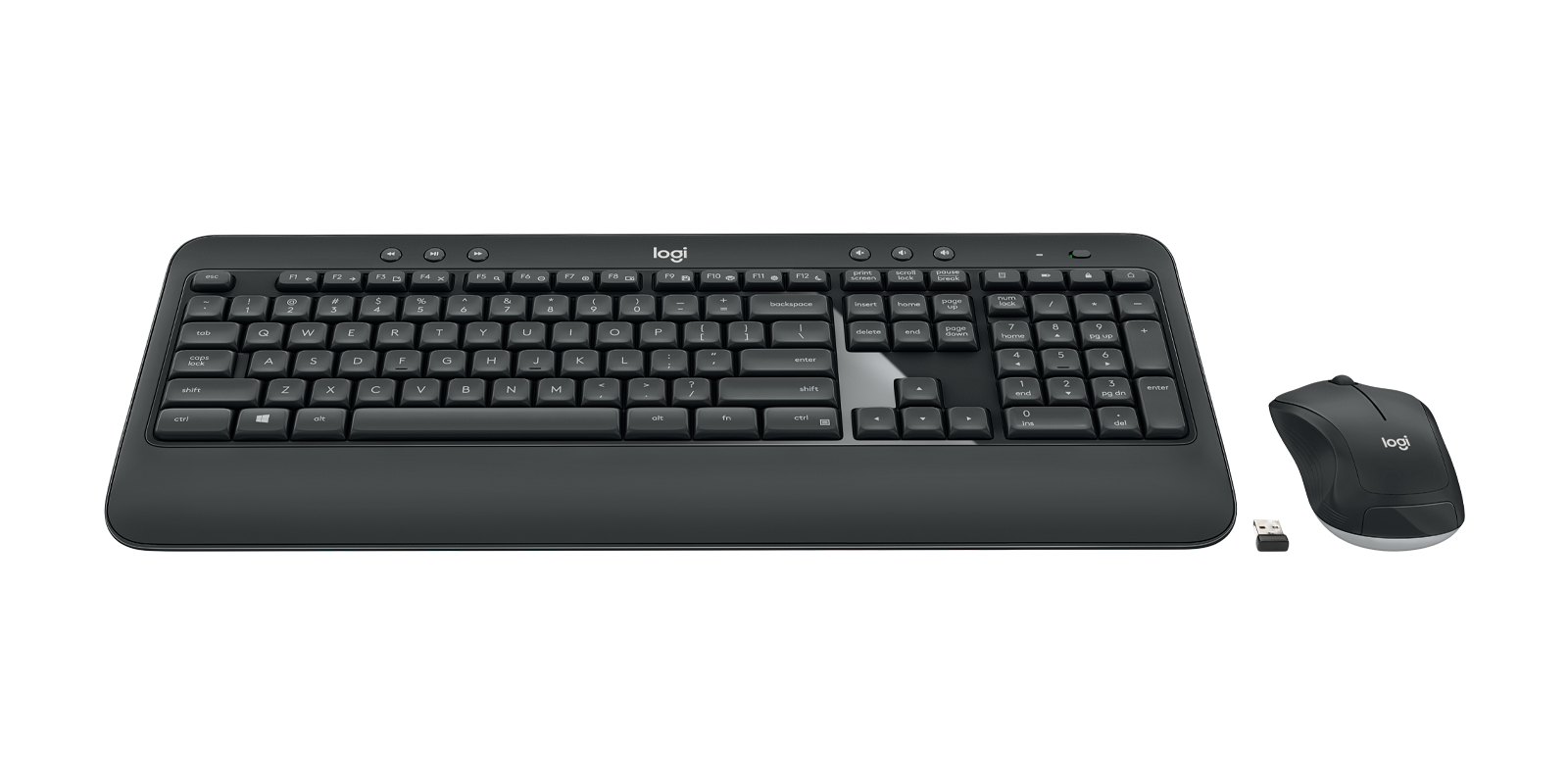
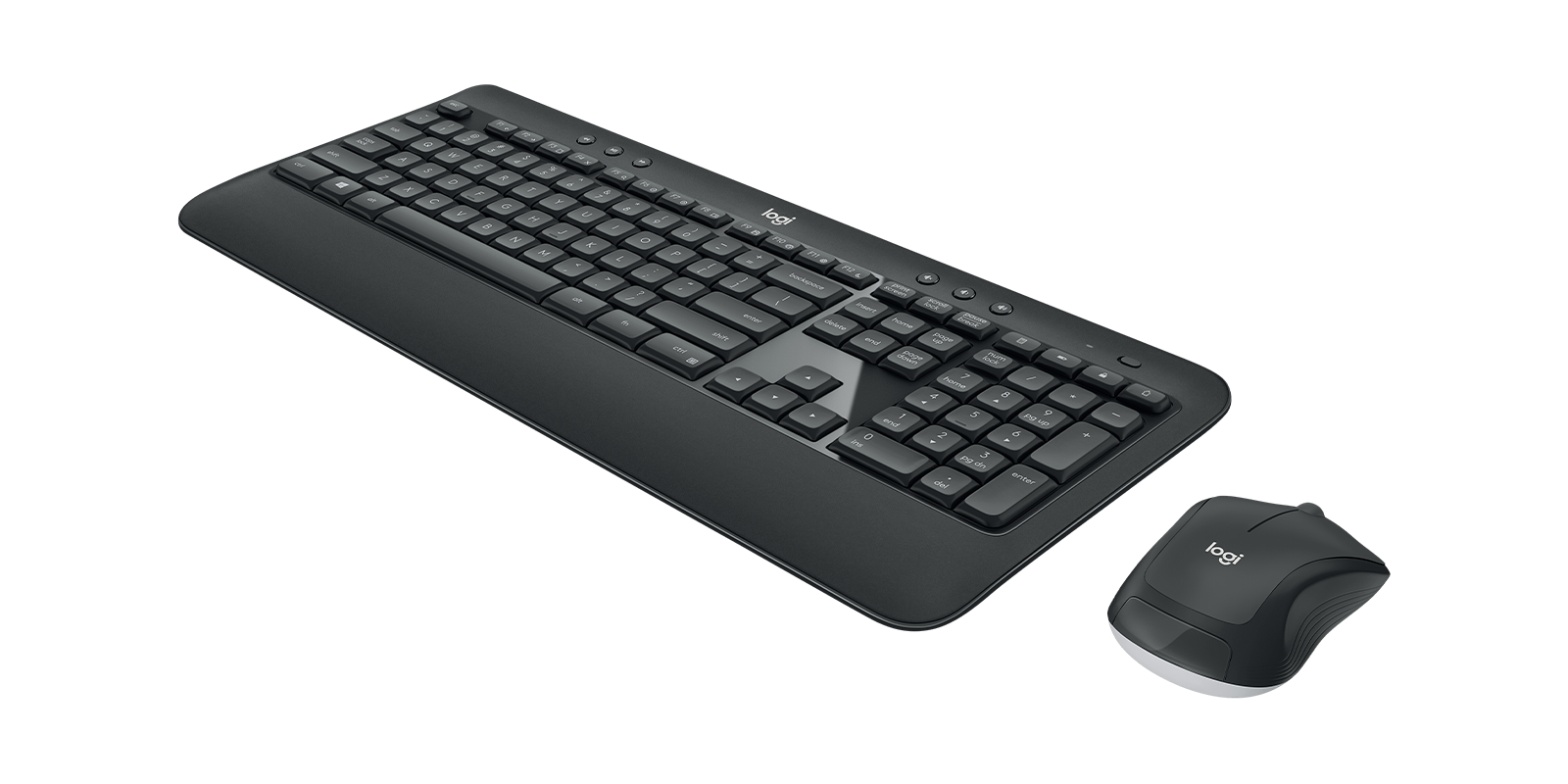
Logitechはキーボードの質量を805 gとし、一体型パームレストとテンキーを備えたフルサイズ設計と説明しています。この組み合わせは、持ち運びの軽さを最優先にする構成よりも、固定した作業環境を出発点にするほうが自然です。テンキーを普段の作業で使うなら重要ですが、購入前に本当にフルサイズの配置を求めるかを決める必要もあります。メーカーはUS Graphiteの部品番号920-008671を地域別モデルと分けて記載しており、その中にはARA (102)配列の920-008693もあります。販売情報やレビューを比較する際は、この違いを保ってください。MK540というシリーズ名だけでは、すべての印字キーや地域別配列は特定できません。質量にも条件の説明が必要です。サポートページでは、レシーバーと電池を除いたマウス単体の質量が73.5 gとされています。TechFinitiveは電池装着時に約100 gと報告していますが、計量器や手順は開示していません。これらは異なる条件の値であり、確認された製造上の差として扱うべきではありません。レビュアーの値はおおよその物理的観察で、実験室のベンチマークではありません。購入者にとっての実用的な教訓は、同じ条件で比較することです。記載された重量がキーボード、マウス、装着された電池、セット全体のどれを指すかを確認してください。 [3], [7], [1]
互換性の限界
MK540はBluetoothではなく、Logitech Unifying USBレシーバーを介して接続します。これは具体的な購入条件です。ワイヤレスの選択肢として考える前に、使用予定のコンピューターでUSB接続が使えるかを確認してください。ワイヤレスとは入力機器とレシーバー間の接続を指し、構成からレシーバーが不要になるわけではありません。Logitechのサポート仕様には、発売時点の対応環境としてWindows 7、Windows 8、Windows 10以降、およびChrome OSが記載されています。今回集めた根拠の中で、最も明確に文書化されたプラットフォーム範囲です。Today's Tech BytesはmacOS非対応と述べていますが、メーカーのデータシートは別途、macOS用のオプションソフトウェアLogitech Optionsに言及しています。ソフトウェアへの言及だけでは機器の完全な互換性は証明できず、プラットフォームが省かれていることも、基本入力が絶対に動作しない証拠にはなりません。根拠に沿った結論は、もっと限定的です。これらのメーカー表では、Macでの全機能は確認できません。Macで購入する場合、必要なショートカットやカスタマイズを選択前に確認してください。特に、それらが任意ではなく必須の機能なら重要です。この不確実さを、接続は不可能という一律の主張に変えないでください。対応が示されたWindowsまたはChrome OSのデスクではレシーバーを使う手順がより直接的に文書化されていますが、他のプラットフォームでは確認も購入判断の一部です。 [7], [1], [5], [4]
シンプルなマウスと、根拠を踏まえた購入判断
メーカーはマウスを左右どちらの手でも使えると説明しており、サポート仕様には光学式トラッキング、段階的なクリック感のあるホイール、1000± DPIという項目があります。これらは基本的なポインティング構成を示すもので、遅延、あらゆる表面での精度、対戦ゲームへの適性を測定した主張ではありません。そのような性能の疑問が購入を左右するなら、今回の根拠には不足があります。TechFinitiveの電池装着時約100 gという値は、レビュアーが扱った機器を理解する参考になりますが、地域別SKUと試験方法が不明で、特定の販売個体との比較には限界があります。総合すると、フルサイズ配列、テンキー、共通レシーバーが利用者の優先事項に合う固定デスクでは、MK540は条件付きの選択肢です。測定されていない性能主張が魅力的に聞こえるからではなく、資料で示された機能が自分の仕事に合うから選んでください。まず印字された地域別配列とコンピューター接続を確認し、その後に打鍵感の好みとマウスの基本操作で十分かを考えてください。Bluetoothや、Macショートカットへの完全対応が確認されていることを求めるなら、この資料一式が提供するより踏み込んだ検証が必要です。最も強く支持できる結論は実用的かつ限定的です。これはレシーバーを使うことが文書化されたデスク用構成で、快適さには主観的な違いがあり、いくつかの試験上の疑問は未解決です。 [7], [1], [3]
実際に使う操作機能を設定する
公式の使用開始ガイドは、両方の機器の電源を入れ、付属のUnifyingレシーバーをコンピューターのUSBポートに挿すことから始まります。この基本手順とカスタマイズは分けて考えてください。レシーバー接続の確立とショートカットの変更は別の作業です。ガイドにはメディア操作、電卓ホットキー、電池確認機能に加え、FNを押しながらFキーを押すショートカットが説明されています。一部のFキーショートカットやホットキーはLogitech Optionsで再設定できるとも記載されています。選択した操作機能を作業に合わせたい場合には役立ちますが、すべてのキーを自由に割り当てられるという意味ではありません。文書化されているFNモードの反転も実用的な選択肢です。拡張機能へ直接アクセスしたいか、通常のファンクションキーを優先したいかを決めてください。電池の表示も、単なる残量低下の警告より具体的です。ガイドによれば、Battery Checkキーはキーボードの電池残量が良好なら緑、危険な低残量なら赤を表示します。Caps Lockには独立した表示があります。設定時にこの信号を覚えておくと、後で入力動作の変化と電池切れを区別しやすくなります。ガイドは操作機能の働きを示すもので、すべてのソフトウェアバージョンやOSに対する現在の互換性試験を提供しているわけではありません。 [4]
電池寿命の推定値は実測の持続時間ではない
メーカーのデータシートは、キーボードにAA電池2本、マウスにAA電池1本を指定しています。キーボードは36か月、マウスは18か月という目安を示し、使用状況やコンピューター環境によって変わるとしています。これはメーカーの推定値であり、今回の調査で独立した複数年の耐久試験を行った結果ではありません。未解決の資料間の矛盾もあります。サポート表には、充電式と表示された項目でマウスが24か月と記載されています。これはデータシートの18か月と異なり、購入助言の中でひそかに強い約束へ置き換えるべきではありません。公開された最長の数値を保証と考えず、電池を交換でき、実際の交換時期は使い方に左右されることを前提に計画してください。数週間のレビューでは、月単位や年単位の目安は確認できません。また、マウスの物理的な重量観察から電池寿命は分かりません。維持管理を評価する際は、こうした根拠の種類を分けてください。この更新には価格の観察記録がないため、金額による総保有費用は計算していません。有用な保有情報は、電池の形式、メーカーが示す期間、矛盾するマウスの記載に関する不確実さです。それにより、正確な長期運用費が分かっているふりをせずに、交換のしやすさと自分の使用傾向を考えられます。 [3], [1]
Specifications
Mouse mass battery installed
100 gReviewer-reported approximate physical mass; instrument and weighing protocol not disclosed. · TechFinitiveは電池装着時に約100 gと報告しています。正確な地域別SKUと試用機のハードウェア改訂版は明示されていません。電池なしのマウスの仕様値と直接比較しないでください。
Source [7]Buyer questions
購入前
互換性
Bluetoothに対応していますか?
いいえ。MK540はLogitech Unifying USBレシーバーを使用し、TechFinitiveもBluetoothがないことを明記しています。 [7]
製品画像
仕様と基本情報
メーカー仕様書
| 仕様 | 値 | 情報源 |
|---|---|---|
| 重量 | 805 g US | [3] |
メーカー取扱説明書
| 仕様 | 値 | 情報源 |
|---|---|---|
| 対応機器 | The support page lists Windows 7, Windows 8, Windows 10 and above, and Chrome OS at release; it requires a USB port. | [1] |
| 設置・設定の条件 | Turn on the keyboard and mouse and plug the supplied Unifying receiver into a computer USB port. The guide documents media, calculator and battery-check hotkeys and FN-plus-F-key shortcuts. Some F-key shortcuts and hotkeys can be reprogrammed in Logitech Options; FN mode can be inverted in software. | [4] |
レビューでの記載
KnowSpec分析
相応の重量があるオフィス向けセット:レシーバーとプラットフォームの条件
フルサイズのキーボード、テンキー、仕様上の相応の質量から、MK540は固定デスク用として検討できる選択肢です。快適さには条件があります。PCMENAは地域向けの試用機を好意的に評価しましたが、TechFinitiveはよりクッション性のある打鍵感を好みました。購入者は対応が示されたWindowsまたはChrome OSでのレシーバー利用を優先し、正確なキー配列を確認すべきです。ソフトウェア説明にmacOSが登場しても、Macのホットキーがすべて使えるという約束にはなりません。
Method: Synthesis of manufacturer documentation and attributed hands-on observations, with regional and platform uncertainty retained.確認できなかった情報
不明な情報は推測せず、そのまま表示します。
- Topic:Buyer Fitnot found
- Topic:Experience Qualitynot found
Sources and method
- MK540 ADVANCED Technical SpecificationsLogitech Support · retrieved 2026-10-08メーカーサポート
- Logitech MK540 Wireless Keyboard and Mouse Combo ReviewPCMENA · retrieved 2026-09-27編集部レビュー
- MK540 Advanced Wireless Keyboard and Mouse ComboLogitech · retrieved 2026-09-27仕様書PDF
- Getting Started - MK540Logitech Support · retrieved 2026-10-08取扱説明書
- Logitech MK540 Review: A Practical Wireless Desktop ComboToday's Tech Bytes · retrieved 2026-10-08編集部レビュー
- Logitech MK540 ReviewToday's Tech Bytes · retrieved 2026-09-27編集部レビュー
- Logitech MK540 review: the most coffee-proof mouse and keyboard combo?TechFinitive · retrieved 2026-10-08編集部レビュー