CalDigit TS5 Plus Thunderbolt 5 Docking Station: 20-Port PCIe-10GbE Mac|PC
Die Belege sprechen dafür, die TS5 Plus für einen Arbeitsplatz mit schnellem Speicher und mehreren aktiven USB-Geräten in Betracht zu ziehen: Bei StorageReview verhielt sich die getestete SSD wie bei direktem Anschluss; außerdem beschrieb der Bericht den Nutzen zweier USB-Controller. Diese Schlussfolgerung gilt weiterhin nur für den dortigen Testaufbau. Prüfen Sie unter Windows PCIe-Passthrough, bevor Sie sich auf USB-A, die hinteren USB-C-Anschlüsse und 10GbE verlassen; prüfen Sie die PD-Unterstützung des Laptops, bevor Sie dessen Ladegerät ersetzen, sowie M5 Max und ein verkettbares Thunderbolt-Display, bevor Sie vier Bildschirme planen. Das Ergebnis von 140 W beschreibt eine erkannte PD-Fähigkeit, keine dauerhaft gemessene Laptop-Ladeleistung. Boost weist Displays Bandbreite zu und verringert dabei die Zuteilung für andere Dock-Geräte. Benchmarks zu Effizienz und thermischem Verhalten bleiben Beleglücken.
Updated 2026-10-08

Wir erhalten möglicherweise eine Provision für qualifizierte Käufe.
Prices and sellers
No price information yet
Conditions and limitations
Voraussetzungen für USB und Netzwerk unter Windows
- Capability
- USB-A, die hinteren USB-C-Datenanschlüsse und 10GbE benötigen PCIe-Passthrough.
- Limitations
- Ein USB-C-Anschluss allein belegt nicht, dass diese Funktionen unterstützt werden.
- Requirements
- Verwenden Sie einen unterstützten Windows-Host mit Thunderbolt 4/5 oder USB4 V1/V2.
Compatibility
LaCie-SSD in der getesteten M4 Max-Konfiguration
- Connection
- Die SSD wurde über die TS5 Plus angeschlossen und mit einer direkten Verbindung zum Host verglichen.
- Functions
- Betrieb einer externen SSD
- Notes
- StorageReview berichtete in dieser Konfiguration von gleicher Leistung; ein numerischer Benchmark wird hier nicht angegeben.
- Protocol
- Thunderbolt 5
- Result
- full
- Source device
- M4 Max MacBook Pro
- Target device
- LaCie Rugged SSD Pro5
Where sources differ
Die aktuellen Hinweise zu Displays nennen bestimmte Voraussetzungen für Host und Verkettung; ein Widerspruch bei identischer Konfiguration wurde nicht festgestellt.
Reported issues and fixes
Fehlende USB-Anschlüsse von Controller 2 unter Windows
- Status
- reported
- Symptom
- Die USB-Anschlüsse von Controller 2 funktionieren auf einem Windows-Computer möglicherweise nicht.
- Workaround
- Befolgen Sie CalDigits Prüfungen zu BIOS, Treibern, Windows 11, PCIe-Tunneling und Ethernet-Treiber. Eine allgemeingültige Lösung oder Version mit bestätigter Behebung ist nicht belegt.
Care and support
Who it suits
Den vorgesehenen Arbeitsplatz vor dem Kauf prüfen
- Check before buying
- Bestätigen Sie Host, Ladeverfahren und die genaue Display-Anordnung bei den jeweiligen Herstellern.
- Constraints
- Host-Protokoll, PCIe-Passthrough, Ladeunterstützung und Display-Kette müssen zum vorgesehenen Einsatz passen.
- Needs
- Schneller externer Speicher, mehrere USB-Geräte, Laptop-Laden und kompatible Displays.
- Reason
- Die Testbeobachtungen sprechen für die geprüfte Speicherkonfiguration; Windows-Anschlüsse, Laptop-Laden und die Unterstützung von vier Displays haben dagegen ausdrücklich genannte Voraussetzungen.
- Tradeoffs
- Boost bevorzugt Display-Bandbreite; die Fähigkeit des Ladeprotokolls belegt keine dauerhafte Leistungsabgabe.
- Assessment
- conditional
StorageReview · CalDigit · ChargerLAB · CalDigit · CalDigit
Areas not yet researched (1)
No conclusion is available for these areas. This does not mean the Product has no limitations or reported issues.
- Ownership costs
Specifications
Sample mass
890 gChargerLAB sample weighing · n=1 · Ungefähr 890 g für das untersuchte Dock-Exemplar; Gerätemodell der Waage und Messunsicherheit wurden nicht angegeben. Dies ist weder das nominale Herstellergewicht noch ein Leistungs- oder Temperaturbenchmark.
Source [6]Reviewer consensus
Single-source notes
The review
CalDigit TS5 Plus: Speicher, USB, Laden und Displays
Speicherleistung über das Dock
StorageReview testete eine LaCie Rugged SSD Pro5 sowohl über die CalDigit TS5 Plus als auch direkt an einem M4 Max MacBook Pro und berichtete von gleicher Leistung in beiden Anordnungen. Das ist ein nützlicher Beleg für einen Arbeitsplatz, an dem schneller externer Speicher am Dock angeschlossen bleibt: In diesem konkreten Vergleich beobachtete der Tester keinen Leistungsnachteil beim Speicher. Der Bericht ist jedoch qualitativ. Er belegt weder eine allgemeingültige Übertragungsrate noch einen numerischen Latenzwert oder identisches Verhalten mit jeder SSD und jedem Computer. Käufer sollten den getesteten Host und das Laufwerk berücksichtigen, statt die Schlussfolgerung als garantierten Benchmark auszulegen. StorageReview beschrieb außerdem eine gleichmäßige USB-Leistung und den Nutzen zweier USB-Controller beim Betrieb mehrerer aktiver Geräte. Zusammengenommen sprechen diese Beobachtungen dafür, das Dock für speicherintensive Arbeit zu prüfen, wobei klar bleibt, was tatsächlich gezeigt wurde. Bei einem anderen Laufwerk, Host oder einer anderen Mischung angeschlossener Geräte sollten die jeweiligen Anforderungen geprüft werden, bevor dasselbe Ergebnis angenommen wird. [1]
USB-Kapazität
CalDigit gibt fünf USB-A- und fünf USB-C-Datenanschlüsse mit jeweils 10 Gb/s an. Die meisten liefern 7.5 W, während der dafür vorgesehene vordere USB-C-Ladeanschluss 36 W bietet. Dies sind Anschlussdaten, keine gemessenen Kopiergeschwindigkeiten und kein Versprechen, dass zehn Geräte gleichzeitig jeweils ihre maximale Rate dauerhaft erreichen. StorageReview beschreibt die Konstruktion mit zwei Controllern als Möglichkeit, die Controller-Auslastung zu verringern, wenn mehrere Geräte mit hohem Bandbreitenbedarf aktiv sind. Wer mehrere Speichergeräte betreibt, sollte deshalb fragen, wie sich die Arbeitslast verteilt, statt nur zu zählen, wie viele Buchsen belegt werden können. Die positiven Erfahrungen des Tests sprechen für diese Planung, ersetzen aber keinen Test der vorgesehenen Kombination. Unter Windows kommt eine weitere Voraussetzung für die Host-Verbindung hinzu: USB-A und die hinteren USB-C-Datenanschlüsse benötigen PCIe-Passthrough. Eine mechanisch passende USB-C-Buchse allein belegt nicht, dass diese Verbindungen funktionieren. Prüfen Sie die Protokollunterstützung des Hosts, bevor Sie einen Arbeitsplatz auf das gesamte USB-Angebot ausrichten. [1], [2], [8]
Laden und Displays
ChargerLAB erkannte PD 3.1 und eine Ladefähigkeit von 140 W am vorgeschalteten Thunderbolt 5-Anschluss. Dies beschreibt das verfügbare Ladeprotokoll und dessen Fähigkeit, keine dauerhaft gemessene Leistungsabgabe an einen bestimmten Laptop unter Last. Daraus lässt sich nicht ableiten, dass jeder angeschlossene Computer 140 W erhält. Das Handbuch der TS5 Plus schließt Windows-Laptops mit proprietärem Ladeverfahren oder Anschlüssen ohne Power Delivery ausdrücklich aus und empfiehlt bei CPU- oder GPU-intensiven Anwendungen das eigene Laptop-Ladegerät, wenn mehr Leistung benötigt wird. Diese Bedingungen sind für alle relevant, die ihr gewöhnliches Ladegerät durch ein einziges Dock-Kabel ersetzen möchten. ChargerLAB wog außerdem sein Dock-Exemplar mit ungefähr 890 g. Dies ist eine tatsächliche physische Beobachtung, die hier im Kontext des untersuchten Exemplars erfasst wird; der Bericht nennt weder das Wiegegerät noch die Messunsicherheit. Behandeln Sie das Ergebnis als ungefähren Messwert dieses Exemplars, nicht als exaktes Gewicht jeder Einheit, und trennen Sie es beim Vergleich der Belege von den Protokollspezifikationen. [6], [5]
Vier Displays erfordern eine bestimmte Anordnung
Die aktuelle CalDigit-Produktseite gibt an, dass M5 Max über die TS5 Plus bis zu vier Displays unterstützen kann. Dafür muss eines der Displays ein verkettbares Thunderbolt-Display sein; außerdem warnt die Seite, dass die tatsächlich mögliche Kombination von der Display-Bandbreite abhängt. Die Angabe „bis zu vier“ hat somit wesentliche Bedingungen: Sie ist keine uneingeschränkte Fähigkeit jedes am Dock angeschlossenen Laptops. Bestimmen Sie vor dem Kauf für diese Anordnung den genauen Host und das Display für die Daisy-Chain-Verbindung und prüfen Sie anschließend die geplante Kombination aus Auflösung und Bildwiederholrate. Wer vier Bildschirme besitzt, die sich nicht zur dokumentierten Kette verbinden lassen, sollte nicht davon ausgehen, dass vier unabhängige Anschlüsse die beworbene Konfiguration nachbilden. Diese Herstellerangabe unterscheidet sich zudem von einer praktischen Messung mit vier Monitoren in dieser Recherche. Die Belege erfassen die spezifizierte Anordnung und ihre Einschränkungen, ohne eine getestete Konfiguration zu erfinden. Bandwidth Boost verdeutlicht zusätzlich, warum die Display-Planung und die Anforderungen der übrigen Dock-Geräte gemeinsam betrachtet werden sollten. [2], [5]
Windows-Voraussetzungen und fehlende USB-Anschlüsse
CalDigits Supportartikel zur TS5 Plus beschränkt die Windows-Kompatibilität auf Hosts mit Thunderbolt 4, Thunderbolt 5, USB4 V1 und USB4 V2. Er erklärt, dass PCIe-Passthrough die USB-A-Anschlüsse, die hinteren USB-C-Datenanschlüsse und 10GbE ermöglicht. Manche nicht unterstützten Computer können eine teilweise Verbindung herstellen; dies belegt aber nicht die Funktion dieser Anschlüsse. Wer Netzwerk und mehrere USB-Zubehörgeräte gemeinsam benötigt, muss den Host deshalb vor dem Kauf überprüfen. Fehlen die USB-Anschlüsse von Controller 2 auf einem unterstützten Windows-System, umfasst die dokumentierte Fehlersuche die Aktualisierung von BIOS, Thunderbolt- oder USB4-Treibern und Windows 11, die Aktivierung von PCIe über Thunderbolt oder USB4 sowie die Installation des richtigen Ethernet-Treibers. CalDigit weist darauf hin, dass manche Computer die BIOS-Einstellung nicht anzeigen, und verweist zur Bestätigung der Unterstützung an den Computerhersteller. Dies sind empfohlene Prüfungen, kein Beleg für eine Lösung jedes Fehlers. Halten Sie Computermodell und Supportinformationen fest, bevor Sie aus einem fehlenden Anschluss schließen, das Dock selbst sei defekt. [8]
Garantie und Vorbereitung auf den Service
Das Handbuch genau dieses TS5 Plus-Modells nennt eine zweijährige Garantie. CalDigits allgemeine Garantieinformationen beschreiben den Serviceablauf: Support zur Fehlerprüfung kontaktieren, den Garantiestatus anhand der Seriennummer prüfen lassen, eine RMA und Versandhinweise erhalten und das Produkt nach Anweisung zur Reparatur oder zum Austausch einsenden. Bewahren Sie Kaufbeleg oder Rechnung zusammen mit der Seriennummer auf, damit sich eine spätere Supportanfrage leichter dokumentieren lässt. Die Richtlinie schließt außerdem nicht autorisierten Service, Änderungen und Demontage aus. Käufer sollten daher einen Bericht über das Zerlegen und den inneren Aufbau nicht als Erlaubnis verstehen, ihr eigenes Gerät zu öffnen und dabei unveränderten Garantieschutz zu erwarten. Entscheidend für den Besitz ist, ob Serviceablauf und Bedingungen zum vorgesehenen Einsatz passen, statt anzunehmen, eine Garantiedauer decke jede Art von Schaden ab. Diese Dokumente belegen eine Garantie und einen Serviceweg; sie belegen weder ein angekündigtes Supportende noch eine garantierte Reparaturdauer oder die Verfügbarkeit sämtlicher Ersatzteile während der gesamten Produktlebensdauer. [5], [3]
Einschränkung im Boost-Modus
Das Handbuch beschreibt Bandwidth Boost als Bandbreitenzuteilung für Monitore mit hohem Bedarf. Bei aktivierter Funktion können Displays bis zu 120 Gb/s erhalten, während für die übrigen Dock-Geräte bis zu 40 Gb/s verfügbar sind. Für einen Arbeitsplatz mit Displays und Speicher ist diese Unterscheidung praktisch wichtig: Die größere beworbene Zahl beschreibt eine auf Displays ausgerichtete Zuteilung, keine gemessene SSD-Übertragungsrate. Diese Zahl als Beleg für generell schnellere Dateiübertragungen bei aktiviertem Boost zu verwenden, wäre irreführend. Der Speicherbeleg bleibt der separate Vergleich von StorageReview mit einem M4 Max MacBook Pro und einer LaCie-SSD. Käufer, denen es vor allem auf Speicherdurchsatz ankommt, sollten diesen Test anhand seiner angegebenen Konfiguration bewerten und die Display-Last gesondert berücksichtigen. Wer intensive Display-Ausgabe benötigt, sollte die Zuteilungsbedingung beachten, statt anzunehmen, sämtliche Dock-Funktionen hätten unabhängig Zugriff auf die beworbene Bandbreite. Beide Einsatzarten hängen von der vorgesehenen Kombination ab, nicht allein vom Vorhandensein der Boost-Funktion. [1], [5]
Für wen die Belege sprechen
Am klarsten belegt ist der Einsatz an einem Arbeitsplatz, der mehrere USB-Verbindungen, schnellen externen Speicher, das Laden des Hosts und eine zum Computer passende Display-Anordnung benötigt. StorageReviews Vergleich zwischen Direkt- und Dock-Anschluss sowie die Beobachtungen zu den Controllern sprechen dafür, die TS5 Plus für diese Kombination in Betracht zu ziehen; Hersteller und Handbuch legen die noch zu prüfenden Bedingungen fest. Windows-Käufer sollten Host-Protokoll und PCIe-Passthrough bestätigen, bevor sie sich auf USB-A, die hinteren USB-C-Anschlüsse oder 10GbE verlassen. Wer über das Dock laden möchte, sollte prüfen, ob der Laptop USB Power Delivery akzeptiert und ob anspruchsvolle Anwendungen dennoch dessen eigenes Ladegerät erfordern. Für vier Displays sollten Käufer M5 Max und die erforderliche Thunderbolt-Verkettung prüfen, statt anzunehmen, die beworbene Höchstzahl gelte auch für einen anderen Host. Diese Prüfungen machen aus einer breiten Funktionsliste eine konkrete Kaufentscheidung. Die Belege rechtfertigen weder allgemeingültige Leistungsversprechen noch einen Benchmark für dauerhaftes Laden oder ein garantiertes Vier-Bildschirm-Ergebnis unabhängig vom übrigen System. [1], [6], [2], [8], [5]
Buyer questions
Kompatibilität
Bieten alle USB-Anschlüsse schnelle Datenübertragung?
CalDigit gibt für die fünf USB-A- und fünf USB-C-Datenanschlüsse 10 Gb/s an. Dies ist eine Anschlussangabe, kein Versprechen für gleichzeitig gemessenen Durchsatz. Unter Windows benötigen USB-A und die hinteren USB-C-Datenanschlüsse außerdem PCIe-Passthrough. [2], [8]
Unterstützt der vorgeschaltete Anschluss das Laden eines Laptops?
ChargerLAB erkannte PD 3.1 und eine Fähigkeit von 140 W am vorgeschalteten Anschluss. Eine dauerhafte Abgabe von 140 W an jeden Laptop wurde nicht belegt. Windows-Laptops mit proprietärem Ladeverfahren oder Anschlüssen ohne PD werden nicht über das Dock geladen; anspruchsvolle CPU/GPU-Nutzung kann das eigene Laptop-Ladegerät erfordern. [6], [5]
Im Alltag
Sinkt die Speicherleistung bei Anschluss über das Dock?
Im zitierten Test entsprach die Leistung der Thunderbolt-SSD über das Dock derjenigen bei direktem Anschluss. [1]
Wie bewältigt das Dock mehrere USB-Geräte?
Zwei USB-Controller sollen die Sättigung verringern, wenn mehrere USB-Geräte mit hohem Bandbreitenbedarf aktiv sind. [1]
Einschränkungen
Bedeutet Bandwidth Boost schnellere allgemeine Dateiübertragungen?
Das Handbuch beschreibt eine auf Displays ausgerichtete Zuteilung: bei aktivem Boost bis zu 120 Gb/s für Monitore mit hohem Bandbreitenbedarf und bis zu 40 Gb/s für die übrigen Dock-Geräte. Dies ist keine Garantie für eine gemessene Dateiübertragungsgeschwindigkeit. [5]
Produktbilder
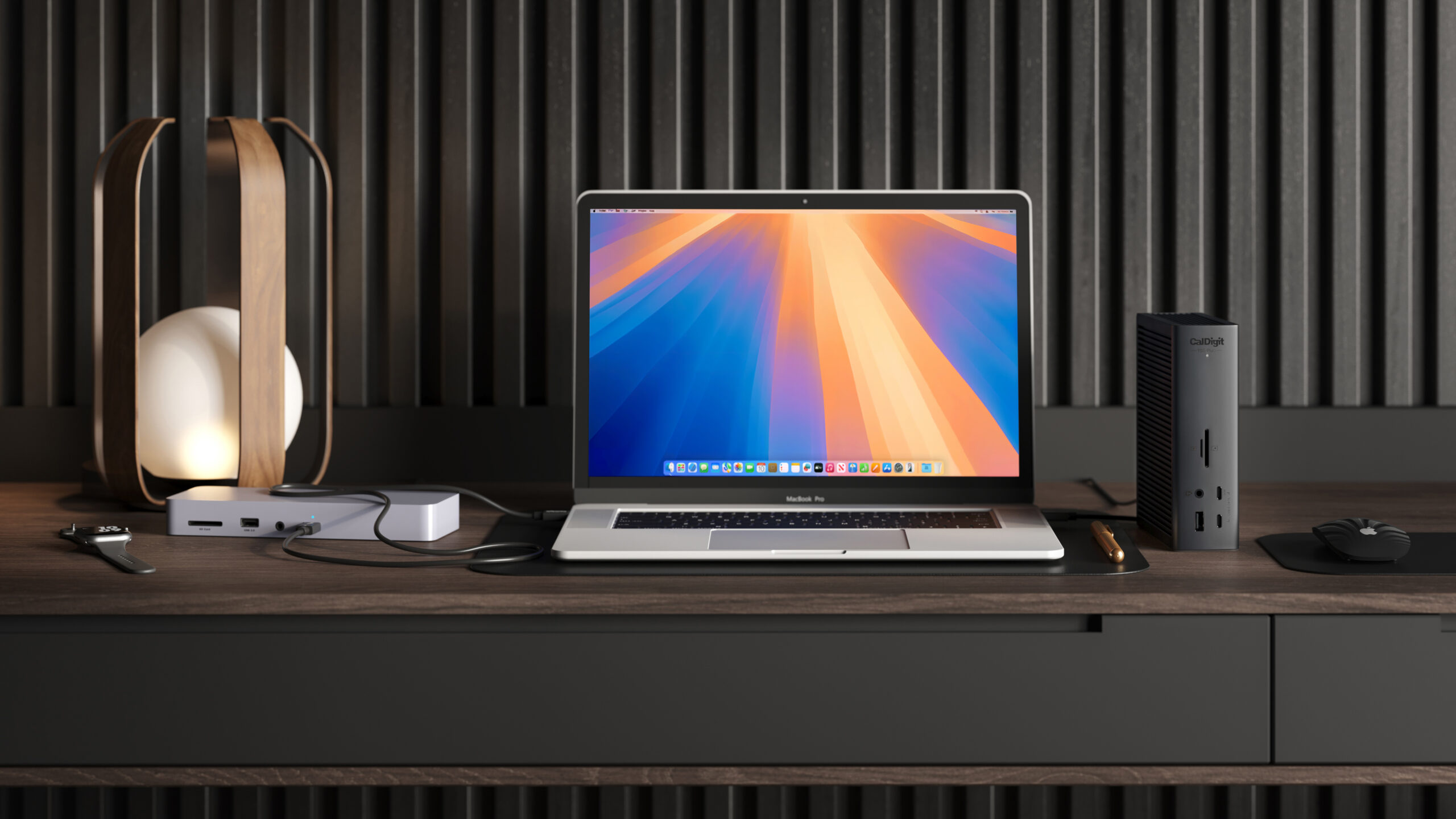
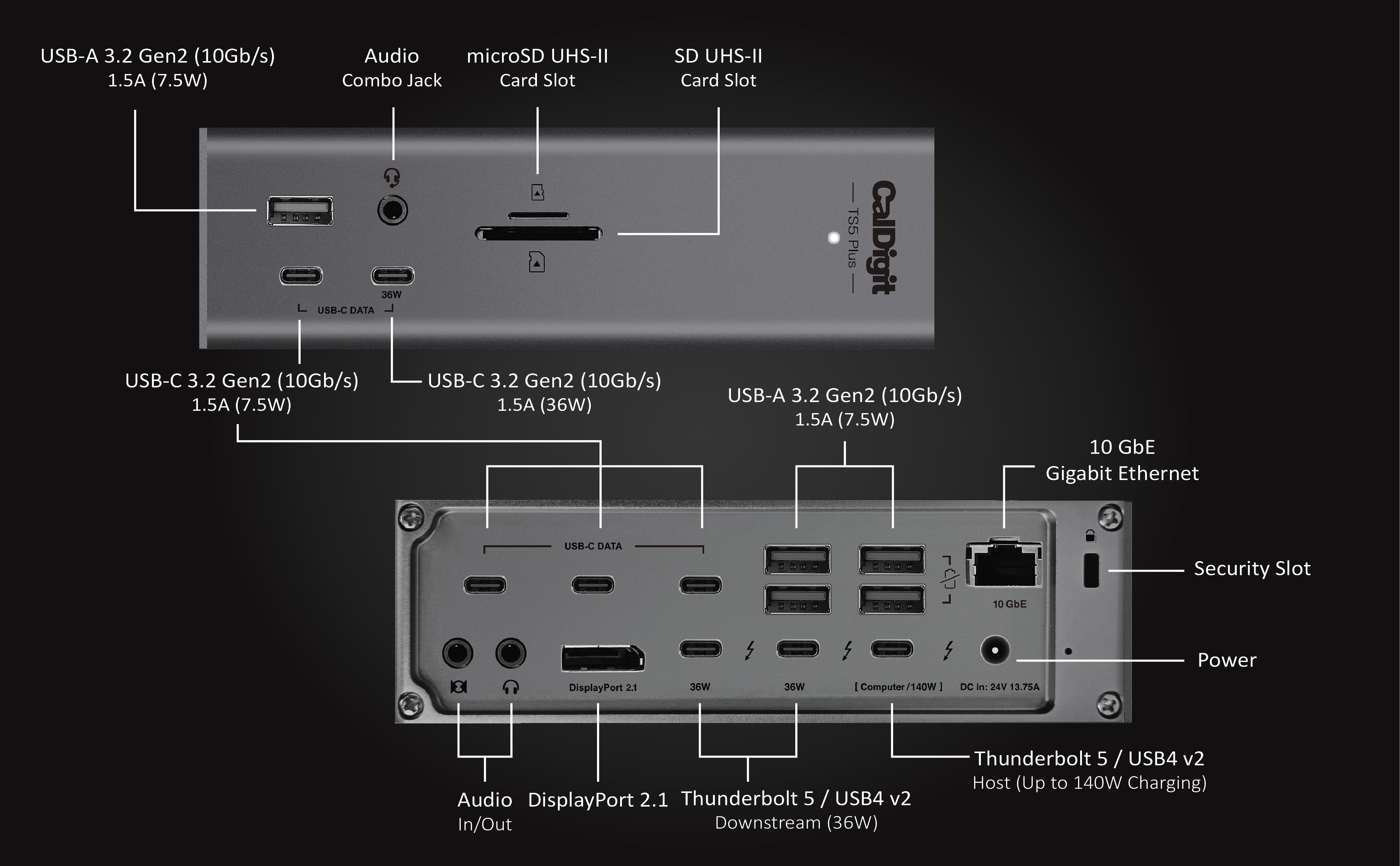
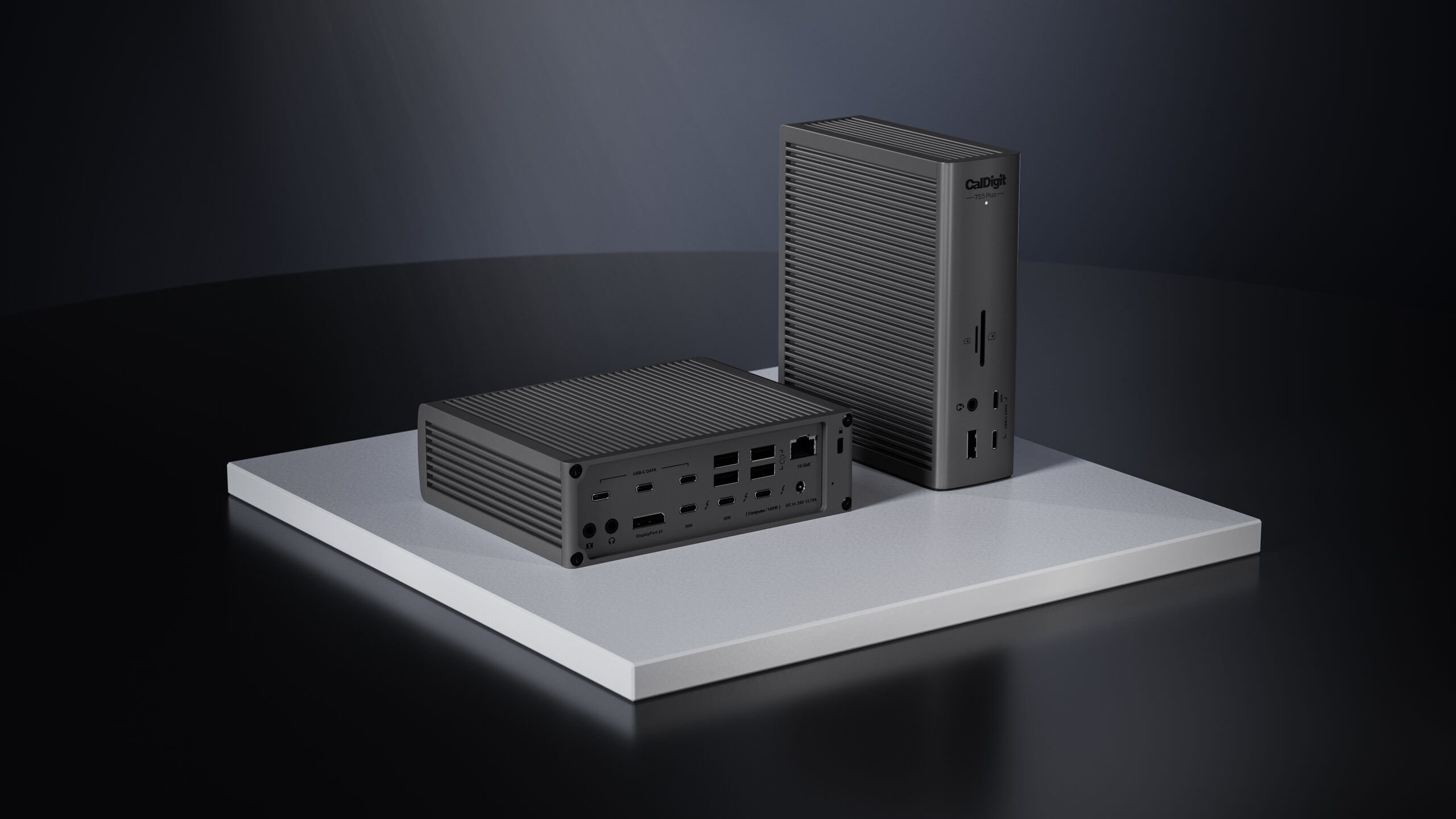
Fakten und Spezifikationen
Datenblatt des Herstellers
| Spezifikation | Wert | Quelle |
|---|---|---|
| Unterstützte Bildschirme | Up to four displays on M5 Max; one display must be a daisy-chainable Thunderbolt display, and actual combinations depend on display bandwidth. | [2] |
| Anschlüsse | Five USB-A and five USB-C data ports rated at 10 Gb/s; most offer 7.5 W, with a 36 W front USB-C port. | [2] |
Handbuch des Herstellers
| Spezifikation | Wert | Quelle |
|---|---|---|
| Kompatibilität | Windows TS5 Plus use requires Thunderbolt 4/5 or USB4 V1/V2; PCIe passthrough is required for USB-A, rear USB-C data ports, and 10GbE. | [8] |
| Einschränkung | Bandwidth Boost allocates up to 120 Gb/s to intensive displays and leaves up to 40 Gb/s for remaining dock devices.; Windows laptops using proprietary charging or host ports without PD will not charge through the dock; CPU/GPU-intensive use may require the laptop charger. | [5] |
| Voraussetzung für die Einrichtung | CalDigit warranty service requires troubleshooting and warranty verification using the serial number; keep the receipt, obtain an RMA, and avoid unauthorized disassembly.; For missing Controller 2 USB ports, CalDigit recommends current BIOS, Thunderbolt/USB4 drivers, Windows 11, enabled PCIe tunneling, and the correct Ethernet driver. | [8], [3] |
| Garantie | The TS5 Plus manual lists a two-year warranty. | [5] |
Laut Testberichten
| Spezifikation | Wert | Quelle |
|---|---|---|
| Laptop-Ladeleistung | 140 W | [6] |
Im Labor gemessen
| Spezifikation | Wert | Quelle |
|---|---|---|
| Gewicht | 890 g | [6] |
KnowSpec-Analyse
Nach Host, Arbeitslast und Display-Anordnung auswählen
Die Belege sprechen dafür, die TS5 Plus für einen Arbeitsplatz mit schnellem Speicher und mehreren aktiven USB-Geräten in Betracht zu ziehen: Bei StorageReview verhielt sich die getestete SSD wie bei direktem Anschluss; außerdem beschrieb der Bericht den Nutzen zweier USB-Controller. Diese Schlussfolgerung gilt weiterhin nur für den dortigen Testaufbau. Prüfen Sie unter Windows PCIe-Passthrough, bevor Sie sich auf USB-A, die hinteren USB-C-Anschlüsse und 10GbE verlassen; prüfen Sie die PD-Unterstützung des Laptops, bevor Sie dessen Ladegerät ersetzen, sowie M5 Max und ein verkettbares Thunderbolt-Display, bevor Sie vier Bildschirme planen. Das Ergebnis von 140 W beschreibt eine erkannte PD-Fähigkeit, keine dauerhaft gemessene Laptop-Ladeleistung. Boost weist Displays Bandbreite zu und verringert dabei die Zuteilung für andere Dock-Geräte. Benchmarks zu Effizienz und thermischem Verhalten bleiben Beleglücken.
Method: Evidence synthesis with explicit host and workload limits.Sichtbare Informationslücken
Fehlende Angaben werden gezeigt, nicht erraten.
- Topic:Measured Performancerights restricted
- Topic:Thermal Behaviournot found
- Topic:Efficiencynot found
Sources and method
- CalDigit TS5 Plus Review: Thunderbolt 5 Dock Aims For Single-Cable SolutionStorageReview · retrieved 2026-09-27Redaktioneller Test
- Thunderbolt 5 Dock | TS5 PlusCalDigit · retrieved 2026-09-27Hersteller
- Warranty InformationCalDigit · retrieved 2026-10-08Hersteller-Support
- Thunderbolt 5 Dock | TS5 PlusCalDigit · retrieved 2026-10-08Hersteller
- CalDigit TS5 Plus ManualCalDigit · retrieved 2026-10-08HandbuchPDF
- Teardown of CalDigit TS5 Plus Thunderbolt 5 DockChargerLAB · retrieved 2026-09-27Labortest
- Teardown of CalDigit TS5 Plus Thunderbolt 5 DockChargerLAB · retrieved 2026-10-08Labortest
- USB Ports on my TS5 Plus Don’t Work on my Windows 11 ComputerCalDigit · retrieved 2026-10-08Hersteller-Support