CalDigit TS5 Plus Thunderbolt 5 Docking Station: 20-Port PCIe-10GbE Mac|PC
หลักฐานสนับสนุนให้พิจารณา TS5 Plus สำหรับโต๊ะทำงานที่ใช้สตอเรจความเร็วสูงและอุปกรณ์ USB หลายตัวพร้อมกัน โดย StorageReview พบว่า SSD ที่ทดสอบทำงานเหมือนการเชื่อมต่อโดยตรง และอธิบายประโยชน์ของคอนโทรลเลอร์ USB สองตัว ข้อสรุปนี้ยังจำกัดอยู่ที่ชุดอุปกรณ์ในการทดสอบนั้น ก่อนพึ่งพา USB-A, USB-C ด้านหลัง และ 10GbE ให้ยืนยัน PCIe passthrough บน Windows ก่อนเปลี่ยนมาใช้ด็อกแทนเครื่องชาร์จ ให้ตรวจว่าแล็ปท็อปรองรับ PD และก่อนวางแผนใช้สี่จอ ให้ตรวจ M5 Max กับจอ Thunderbolt ที่ต่อแบบเดซี่เชนได้ ผล 140 W เป็นความสามารถ PD ที่ตรวจพบ ไม่ใช่ผลวัดการชาร์จแล็ปท็อปต่อเนื่อง ส่วน Boost จัดสรรแบนด์วิดท์ให้จอภาพโดยลดส่วนที่จัดให้กับอุปกรณ์อื่นบนด็อก ผลเบนช์มาร์กด้านประสิทธิภาพพลังงานและความร้อนยังเป็นช่องว่างของหลักฐาน
Updated 2026-10-08

เราอาจได้รับค่าคอมมิชชันจากการซื้อที่เข้าเงื่อนไข
ราคาและร้านค้า
ยังไม่มีข้อมูลราคา
เงื่อนไขและข้อจำกัด
ข้อกำหนดเบื้องต้นของ USB และเครือข่ายบน Windows
- Capability
- USB-A, พอร์ตข้อมูล USB-C ด้านหลัง และ 10GbE ต้องใช้ PCIe passthrough
- Limitations
- การมีขั้วต่อ USB-C เพียงอย่างเดียวไม่ได้ยืนยันว่ารองรับฟังก์ชันเหล่านี้
- Requirements
- ใช้คอมพิวเตอร์ Windows ที่อยู่ในกลุ่มรองรับและมี Thunderbolt 4/5 หรือ USB4 V1/V2
การใช้งานร่วมกัน
LaCie SSD กับชุดอุปกรณ์ M4 Max ที่ใช้ในการรีวิว
- Connection
- เชื่อมต่อ SSD ผ่าน TS5 Plus แล้วเปรียบเทียบกับการต่อเข้าคอมพิวเตอร์โดยตรง
- Functions
- การทำงานของ SSD ภายนอก
- Notes
- StorageReview รายงานว่าประสิทธิภาพเท่ากันในชุดอุปกรณ์นี้ โดยที่นี่ไม่ได้ให้ผลเบนช์มาร์กเป็นตัวเลข
- Protocol
- Thunderbolt 5
- Result
- full
- Source device
- M4 Max MacBook Pro
- Target device
- LaCie Rugged SSD Pro5
ข้อมูลที่แหล่งอ้างอิงระบุต่างกัน
คำแนะนำเรื่องจอภาพปัจจุบันมีเงื่อนไขเฉพาะของคอมพิวเตอร์และการต่อพ่วง ยังไม่พบข้อขัดแย้งภายใต้ชุดอุปกรณ์เดียวกัน
ปัญหาที่มีรายงานและวิธีแก้
พอร์ต USB ของ Controller 2 ไม่ปรากฏบน Windows
- Status
- reported
- Symptom
- พอร์ต USB บน Controller 2 อาจไม่ทำงานกับคอมพิวเตอร์ Windows
- Workaround
- ตรวจ BIOS, ไดรเวอร์, Windows 11, PCIe tunneling และไดรเวอร์ Ethernet ตามคำแนะนำของ CalDigit ยังไม่มีหลักฐานยืนยันวิธีแก้ที่ใช้ได้ทุกกรณีหรือเวอร์ชันที่แก้ปัญหาแล้ว
การดูแลและการสนับสนุน
เหมาะกับใคร
ตรวจเวิร์กสเตชันที่จะใช้ก่อนซื้อ
- Check before buying
- ยืนยันคอมพิวเตอร์ วิธีชาร์จ และรูปแบบการต่อจอที่แน่นอนกับผู้ผลิตของแต่ละอุปกรณ์
- Constraints
- โปรโตคอลของคอมพิวเตอร์ PCIe passthrough การรองรับการชาร์จ และการต่อพ่วงจอภาพต้องตรงกับการใช้งานที่ตั้งใจไว้
- Needs
- สตอเรจภายนอกความเร็วสูง อุปกรณ์ USB หลายตัว การชาร์จแล็ปท็อป และจอภาพที่เข้ากันได้
- Reason
- ข้อสังเกตจากการรีวิวรองรับชุดสตอเรจที่ทดสอบ ขณะที่พอร์ตบน Windows การชาร์จแล็ปท็อป และการรองรับสี่จอมีข้อกำหนดเบื้องต้นชัดเจน
- Tradeoffs
- Boost ให้แบนด์วิดท์จอภาพเป็นหลัก ความสามารถของโปรโตคอลชาร์จไม่ใช่หลักฐานของกำลังไฟต่อเนื่อง
- Assessment
- conditional
StorageReview · CalDigit · ChargerLAB · CalDigit · CalDigit
หัวข้อที่ยังไม่ได้ค้นคว้า (1)
ยังไม่มีข้อสรุปสำหรับหัวข้อเหล่านี้ ไม่ได้หมายความว่าสินค้าไม่มีข้อจำกัดหรือปัญหา
- ค่าใช้จ่ายระยะยาว
Specifications
Sample mass
890 gChargerLAB sample weighing · n=1 · ด็อกตัวอย่างหนักประมาณ 890 g โดยไม่ได้ระบุรุ่นอุปกรณ์วัดและความไม่แน่นอน นี่ไม่ใช่น้ำหนักพิกัดของผู้ผลิตหรือผลเบนช์มาร์กด้านกำลังไฟ/ความร้อน
Source [6]Reviewer consensus
Single-source notes
The review
CalDigit TS5 Plus: สตอเรจ USB การชาร์จ และจอภาพ
ประสิทธิภาพสตอเรจเมื่อเชื่อมต่อผ่านด็อก
StorageReview ทดสอบ LaCie Rugged SSD Pro5 ทั้งผ่าน CalDigit TS5 Plus และต่อโดยตรงกับ M4 Max MacBook Pro แล้วรายงานว่าประสิทธิภาพเท่ากันทั้งสองแบบ นี่เป็นหลักฐานที่มีประโยชน์สำหรับโต๊ะทำงานที่ต่อสตอเรจภายนอกความเร็วสูงค้างไว้กับด็อก เพราะผู้รีวิวไม่พบว่าประสิทธิภาพสตอเรจลดลงในการเปรียบเทียบครั้งนั้น อย่างไรก็ตาม รายงานเป็นเชิงคุณภาพ ไม่ได้ยืนยันอัตราถ่ายโอนที่ใช้ได้ทุกกรณี ผลความหน่วงเป็นตัวเลข หรือการทำงานเหมือนกันกับ SSD และคอมพิวเตอร์ทุกรุ่น ผู้ซื้อควรคำนึงถึงคอมพิวเตอร์และไดรฟ์ที่ใช้ทดสอบ แทนการตีความข้อสรุปเป็นผลเบนช์มาร์กที่รับประกัน StorageReview ยังอธิบายว่าประสิทธิภาพ USB สม่ำเสมอ และคอนโทรลเลอร์ USB สองตัวช่วยจัดการอุปกรณ์หลายตัวที่กำลังทำงาน ข้อสังเกตเหล่านี้ร่วมกันสนับสนุนให้พิจารณาด็อกสำหรับงานที่ใช้สตอเรจมาก โดยยังจำกัดขอบเขตชัดเจนว่าสิ่งใดได้รับการแสดงผลแล้ว หากใช้ไดรฟ์ คอมพิวเตอร์ หรือชุดอุปกรณ์เชื่อมต่อที่ต่างออกไป ควรตรวจตามข้อกำหนดของชุดนั้นก่อนคาดว่าจะได้ผลเดียวกัน [1]
ขีดความสามารถของ USB
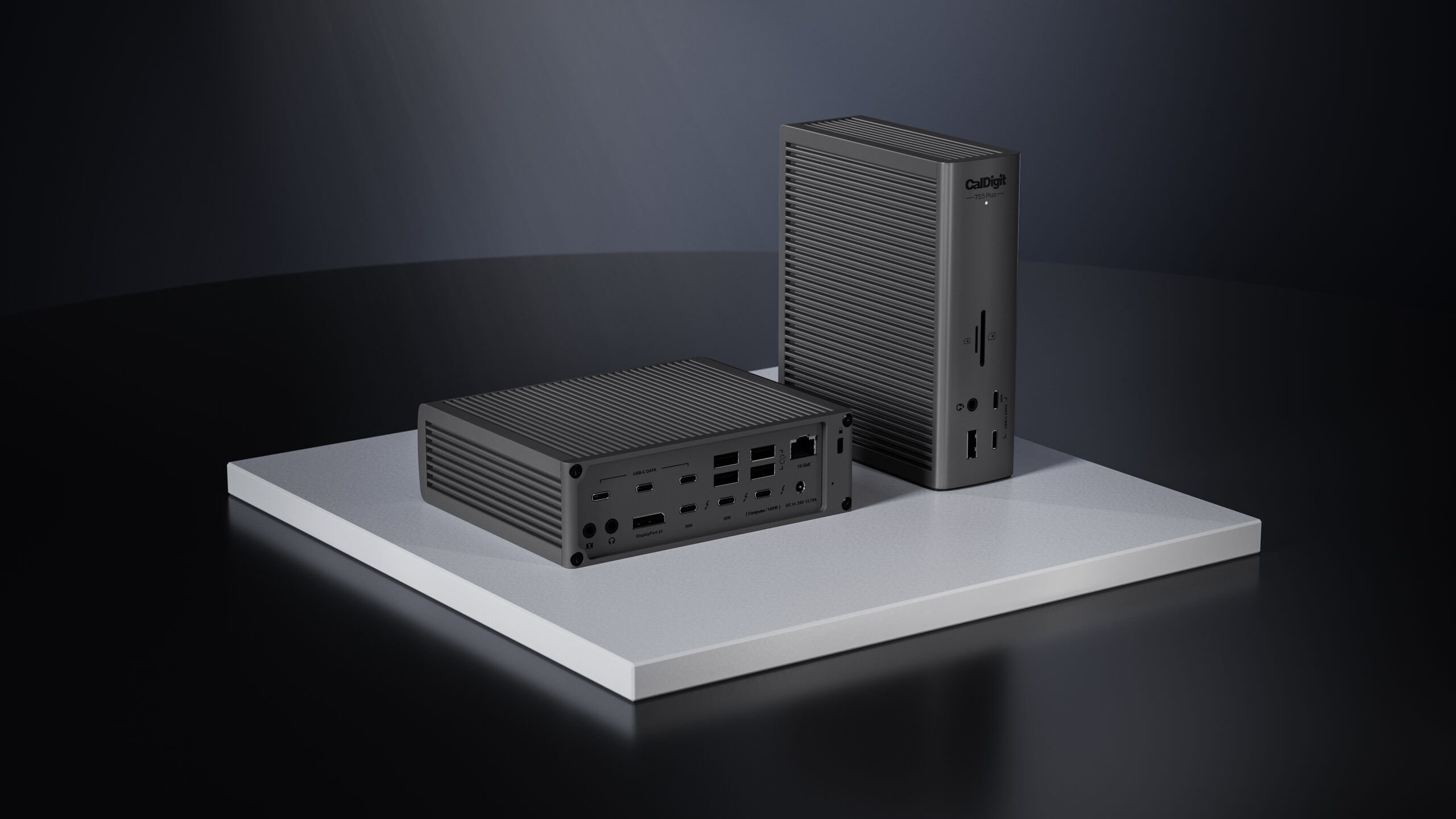
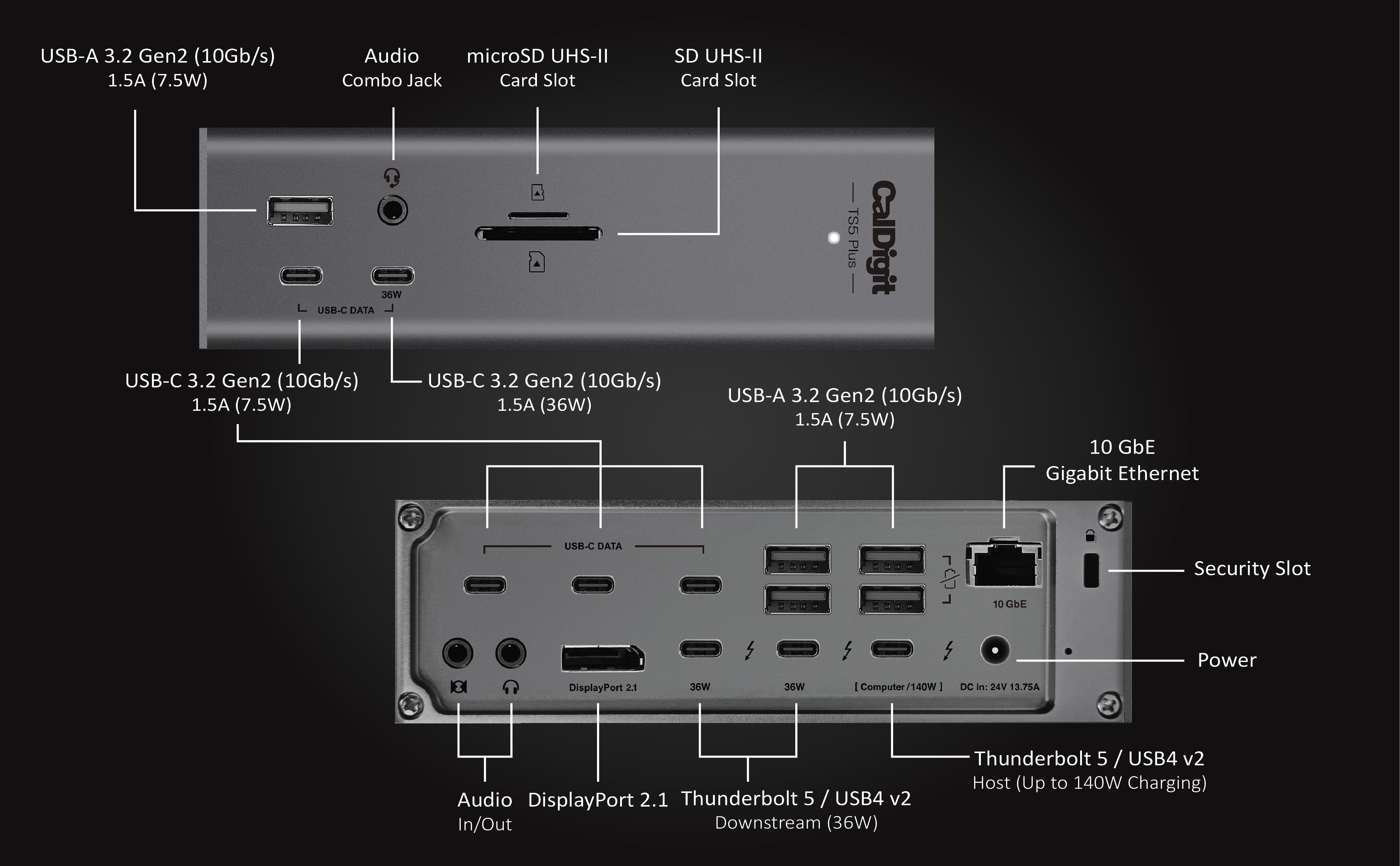
CalDigit ระบุพอร์ตข้อมูล USB-A ห้าพอร์ตและ USB-C ห้าพอร์ตที่ 10 Gb/s ส่วนใหญ่จ่ายไฟ 7.5 W ขณะที่พอร์ต USB-C ด้านหน้าที่กำหนดสำหรับชาร์จจ่ายได้ 36 W ตัวเลขเหล่านี้เป็นสเปกพอร์ต ไม่ใช่ความเร็วคัดลอกไฟล์ที่วัดจริง และไม่ได้รับประกันว่าอุปกรณ์สิบตัวจะรักษาความเร็วสูงสุดของแต่ละตัวพร้อมกันได้ StorageReview ระบุว่าการออกแบบด้วยคอนโทรลเลอร์สองตัวช่วยลดการใช้งานจนเต็มขีดความสามารถของคอนโทรลเลอร์เมื่ออุปกรณ์ที่ต้องการแบนด์วิดท์สูงหลายตัวทำงานพร้อมกัน สำหรับผู้ซื้อที่จัดการสตอเรจหลายตัว คำถามที่มีประโยชน์จึงเป็นการกระจายภาระงาน ไม่ใช่จำนวนช่องเสียบที่เติมให้ครบได้ ประสบการณ์เชิงบวกในการรีวิวสนับสนุนแนวทางวางแผนนี้ แต่แทนการทดสอบชุดอุปกรณ์ที่จะใช้จริงไม่ได้ บน Windows การเชื่อมต่อกับคอมพิวเตอร์มีข้อกำหนดเพิ่มอีกอย่าง คือ USB-A และพอร์ตข้อมูล USB-C ด้านหลังต้องใช้ PCIe passthrough การมีช่อง USB-C ที่เสียบได้พอดีอย่างเดียวไม่เพียงพอจะยืนยันว่าการเชื่อมต่อเหล่านี้ทำงานได้ ตรวจการรองรับโปรโตคอลของคอมพิวเตอร์ก่อนจัดเวิร์กสเตชันโดยอาศัยพอร์ต USB ทั้งชุด [1], [2], [8]
การชาร์จและจอภาพ
ChargerLAB ตรวจพบ PD 3.1 และความสามารถในการชาร์จ 140 W บนพอร์ต Thunderbolt 5 ฝั่งเชื่อมต่อคอมพิวเตอร์ สิ่งนี้อธิบายโปรโตคอลและความสามารถในการชาร์จที่มีให้ ไม่ใช่ผลวัดกำลังไฟที่จ่ายเข้าแล็ปท็อปเครื่องหนึ่งอย่างต่อเนื่องขณะทำงานหนัก จึงไม่ควรตีความว่าคอมพิวเตอร์ทุกเครื่องที่เชื่อมต่อจะได้รับ 140 W คู่มือ TS5 Plus ระบุชัดว่าไม่รองรับการชาร์จแล็ปท็อป Windows ที่ใช้ระบบชาร์จเฉพาะของผู้ผลิตหรือพอร์ตที่ไม่มี Power Delivery และแนะนำให้ต่อเครื่องชาร์จของแล็ปท็อปเองสำหรับแอปพลิเคชันที่ใช้ CPU หรือ GPU หนักเมื่อจำเป็นต้องใช้กำลังไฟมากขึ้น เงื่อนไขเหล่านี้สำคัญกับผู้ที่หวังจะเปลี่ยนจากเครื่องชาร์จปกติมาใช้สายด็อกเส้นเดียว ChargerLAB ยังชั่งด็อกตัวอย่างได้ประมาณ 890 g นี่เป็นข้อสังเกตทางกายภาพจากการวัดจริง ซึ่งบันทึกไว้พร้อมบริบทว่าเป็นเครื่องตัวอย่าง รายงานไม่ได้ระบุอุปกรณ์ชั่งหรือความไม่แน่นอนของการวัด ควรถือเป็นผลประมาณของตัวอย่าง ไม่ใช่น้ำหนักที่แน่นอนของทุกเครื่อง และแยกจากสเปกโปรโตคอลเมื่อเปรียบเทียบหลักฐาน [6], [5]
การใช้สี่จอต้องมีรูปแบบการเชื่อมต่อเฉพาะ
หน้าผลิตภัณฑ์ปัจจุบันของ CalDigit ระบุว่า M5 Max รองรับจอภาพได้สูงสุดสี่จอผ่าน TS5 Plus โดยกำหนดให้หนึ่งจอเป็นจอ Thunderbolt ที่ต่อแบบเดซี่เชนได้ และเตือนว่าชุดจอที่ใช้ได้จริงขึ้นกับแบนด์วิดท์ของจอภาพ คำว่า 'สูงสุดสี่จอ' จึงมีเงื่อนไขสำคัญ ไม่ใช่ความสามารถที่แล็ปท็อปใดก็ตามซึ่งต่อด็อกจะใช้ได้โดยไม่มีเงื่อนไข ก่อนซื้อเพื่อจัดรูปแบบนี้ ให้ระบุคอมพิวเตอร์รุ่นที่แน่นอนและจอที่จะใช้เชื่อมต่อแบบเดซี่เชน แล้วตรวจชุดความละเอียดและอัตรารีเฟรชที่วางแผนไว้ ผู้ซื้อที่มีสี่จอซึ่งต่อเป็นสายโซ่ตามเอกสารไม่ได้ ไม่ควรคิดว่าการเสียบแยกสี่จุดบนโต๊ะจะได้ชุดอุปกรณ์ตามโฆษณา ข้อความจากผู้ผลิตนี้ยังต่างจากผลวัดการใช้งานสี่จอจริงในการวิจัยครั้งนี้ หลักฐานบันทึกรูปแบบที่ระบุและข้อจำกัดของมัน โดยไม่ได้สร้างชุดทดสอบขึ้นเอง Bandwidth Boost ยังย้ำว่าควรพิจารณาการวางแผนจอภาพร่วมกับความต้องการของอุปกรณ์อื่นบนด็อก [2], [5]
ข้อกำหนด Windows และพอร์ต USB ที่ไม่ปรากฏ
บทความสนับสนุน TS5 Plus ของ CalDigit จำกัดความเข้ากันได้กับ Windows ไว้ที่คอมพิวเตอร์ Thunderbolt 4, Thunderbolt 5, USB4 V1 และ USB4 V2 โดยอธิบายว่า PCIe passthrough ทำให้ USB-A, พอร์ตข้อมูล USB-C ด้านหลัง และ 10GbE ทำงานได้ คอมพิวเตอร์บางเครื่องที่ไม่อยู่ในกลุ่มรองรับอาจเชื่อมต่อได้บางส่วน แต่ไม่ได้ยืนยันว่าฟังก์ชันเหล่านั้นใช้ได้ การตรวจคอมพิวเตอร์จึงเป็นขั้นตอนสำคัญก่อนซื้อสำหรับผู้ที่ต้องใช้เครือข่ายและอุปกรณ์ USB หลายชิ้นร่วมกัน หากพอร์ต USB ของ Controller 2 ไม่ปรากฏบนระบบ Windows ที่รองรับ ขั้นตอนตรวจแก้ปัญหาในเอกสารรวมถึงการอัปเดต BIOS, ไดรเวอร์ Thunderbolt หรือ USB4 และ Windows 11 การเปิด PCIe ผ่าน Thunderbolt หรือ USB4 และการติดตั้งไดรเวอร์ Ethernet ที่ถูกต้อง CalDigit ระบุว่าคอมพิวเตอร์บางเครื่องไม่แสดงการตั้งค่า BIOS นี้ และให้ติดต่อผู้ผลิตคอมพิวเตอร์เพื่อยืนยันการรองรับ สิ่งเหล่านี้เป็นรายการที่แนะนำให้ตรวจ ไม่ใช่หลักฐานว่าแก้ได้ทุกปัญหา ควรบันทึกรุ่นคอมพิวเตอร์และข้อมูลสนับสนุนของเครื่องก่อนสรุปว่าพอร์ตที่ไม่ปรากฏเป็นหลักฐานว่าตัวด็อกเสีย [8]
การรับประกันและการเตรียมเข้ารับบริการ
คู่มือของ TS5 Plus รุ่นนี้ระบุการรับประกันสองปี ข้อมูลรับประกันทั่วไปของ CalDigit อธิบายขั้นตอนบริการว่าให้ติดต่อฝ่ายสนับสนุนเพื่อตรวจแก้ปัญหา ยืนยันสถานะรับประกันด้วยหมายเลขซีเรียล รับ RMA และคำแนะนำจัดส่ง แล้วส่งสินค้าไปซ่อมหรือเปลี่ยนตามที่แจ้ง ควรเก็บใบเสร็จหรือใบแจ้งหนี้ไว้พร้อมหมายเลขซีเรียล เพื่อให้มีเอกสารสำหรับการขอความช่วยเหลือในอนาคตได้สะดวกขึ้น นโยบายยังยกเว้นการเข้ารับบริการ การดัดแปลง และการถอดประกอบที่ไม่ได้รับอนุญาต สำหรับผู้ซื้อ นั่นหมายความว่าบทความแกะเครื่องเพื่อแสดงโครงสร้างภายในไม่ใช่ใบอนุญาตให้เปิดเครื่องของตนเองโดยคาดว่าสิทธิ์รับประกันจะยังคงเดิม คำถามในการเป็นเจ้าของที่ใช้งานได้จริงคือกระบวนการสนับสนุนและเงื่อนไขเหมาะกับการใช้งานที่ตั้งใจไว้หรือไม่ แทนการคิดว่าระยะเวลารับประกันครอบคลุมความเสียหายทุกประเภท เอกสารเหล่านี้ยืนยันการรับประกันและช่องทางบริการ แต่ไม่ได้ยืนยันวันสิ้นสุดการสนับสนุนที่ประกาศแล้ว ระยะเวลาซ่อมที่รับประกัน หรือความพร้อมของอะไหล่ทุกชิ้นตลอดอายุผลิตภัณฑ์ [5], [3]
ข้อจำกัดของโหมด Boost
คู่มืออธิบาย Bandwidth Boost ว่าเป็นการจัดสรรแบนด์วิดท์สำหรับจอภาพที่ต้องการแบนด์วิดท์สูง เมื่อเปิดใช้งาน จอภาพรับได้สูงสุด 120 Gb/s และอุปกรณ์อื่นบนด็อกมีให้ใช้สูงสุด 40 Gb/s ความแตกต่างนี้มีความหมายในการใช้งานเวิร์กสเตชันที่มีทั้งจอภาพและสตอเรจ เพราะตัวเลขเด่นที่สูงกว่าหมายถึงการจัดสรรให้จอภาพ ไม่ใช่อัตราถ่ายโอน SSD ที่วัดจริง การใช้ตัวเลขนั้นเป็นหลักฐานว่าการถ่ายโอนไฟล์ทั่วไปจะเร็วขึ้นทุกครั้งที่เปิด Boost ย่อมทำให้เข้าใจผิด หลักฐานด้านสตอเรจยังเป็นการเปรียบเทียบแยกต่างหากของ StorageReview บน M4 Max MacBook Pro กับ LaCie SSD ผู้ซื้อที่ต้องการอัตราถ่ายโอนสตอเรจเป็นหลักควรประเมินการทดสอบตามชุดอุปกรณ์ที่ระบุ และพิจารณาภาระงานจอภาพแยกกัน ผู้ซื้อที่ต้องการเอาต์พุตจอภาพหนักควรพิจารณาเงื่อนไขการจัดสรร แทนการคิดว่าฟังก์ชันทั้งหมดของด็อกเข้าถึงแบนด์วิดท์ตัวเลขเด่นได้อย่างอิสระ การใช้งานทั้งสองแบบขึ้นกับชุดอุปกรณ์ที่ตั้งใจใช้ ไม่ใช่แค่การมีฟังก์ชัน Boost [1], [5]
การใช้งานของใครที่หลักฐานรองรับ
การใช้งานที่มีหลักฐานรองรับชัดที่สุดคือเวิร์กสเตชันที่ต้องการการเชื่อมต่อ USB หลายจุด สตอเรจภายนอกความเร็วสูง การชาร์จคอมพิวเตอร์ และรูปแบบจอภาพที่เหมาะกับเครื่องนั้น การเปรียบเทียบการต่อโดยตรงกับผ่านด็อกของ StorageReview และข้อสังเกตเรื่องคอนโทรลเลอร์สนับสนุนให้พิจารณา TS5 Plus สำหรับความต้องการร่วมกันนี้ ขณะที่ผู้ผลิตและคู่มือกำหนดเงื่อนไขซึ่งยังต้องตรวจ ผู้ซื้อฝั่ง Windows ควรยืนยันโปรโตคอลของคอมพิวเตอร์และ PCIe passthrough ก่อนพึ่งพา USB-A, USB-C ด้านหลัง หรือ 10GbE ผู้ซื้อที่ใช้ด็อกเป็นแหล่งชาร์จควรยืนยันว่าแล็ปท็อปรับ USB Power Delivery ได้ และแอปพลิเคชันที่ทำงานหนักยังต้องใช้เครื่องชาร์จของแล็ปท็อปหรือไม่ ผู้ซื้อที่ต้องการสี่จอควรตรวจ M5 Max และการต่อ Thunderbolt แบบเดซี่เชนที่จำเป็น แทนการคิดว่าจำนวนสูงสุดตามโฆษณาใช้กับคอมพิวเตอร์รุ่นอื่นได้ การตรวจเหล่านี้เปลี่ยนรายการฟีเจอร์กว้าง ๆ ให้เป็นการตัดสินใจซื้อที่เป็นรูปธรรม หลักฐานไม่ได้รองรับคำรับประกันประสิทธิภาพในทุกกรณี ผลเบนช์มาร์กการชาร์จต่อเนื่อง หรือการรับประกันผลสี่จอโดยไม่ขึ้นกับส่วนอื่นของระบบ [1], [6], [2], [8], [5]
Buyer questions
ความเข้ากันได้
พอร์ต USB ทุกพอร์ตรับส่งข้อมูลความเร็วสูงได้หรือไม่?
CalDigit ระบุพอร์ตข้อมูล USB-A ห้าพอร์ตและ USB-C ห้าพอร์ตที่ 10 Gb/s นี่เป็นพิกัดพอร์ต ไม่ใช่คำรับประกันอัตราถ่ายโอนที่วัดพร้อมกัน บน Windows ทั้ง USB-A และพอร์ตข้อมูล USB-C ด้านหลังต้องใช้ PCIe passthrough ด้วย [2], [8]
พอร์ตฝั่งเชื่อมต่อคอมพิวเตอร์รองรับการชาร์จแล็ปท็อปหรือไม่?
ChargerLAB ตรวจพบ PD 3.1 และความสามารถ 140 W ที่พอร์ตฝั่งคอมพิวเตอร์ แต่ไม่ได้ยืนยันการจ่าย 140 W ต่อเนื่องให้แล็ปท็อปทุกเครื่อง แล็ปท็อป Windows ที่ใช้ระบบชาร์จเฉพาะหรือพอร์ตไม่มี PD จะชาร์จผ่านด็อกไม่ได้ และการใช้ CPU/GPU หนักอาจต้องต่อเครื่องชาร์จของแล็ปท็อป [6], [5]
การใช้งานประจำวัน
ประสิทธิภาพสตอเรจลดลงเมื่อเชื่อมต่อผ่านด็อกหรือไม่?
ในการทดสอบที่อ้างอิง ประสิทธิภาพ Thunderbolt SSD ผ่านด็อกเท่ากับการต่อโดยตรง [1]
ด็อกจัดการอุปกรณ์ USB หลายตัวอย่างไร?
คอนโทรลเลอร์ USB สองตัวมีไว้เพื่อลดการใช้งานจนเต็มขีดความสามารถ เมื่ออุปกรณ์ USB ที่ต้องการแบนด์วิดท์สูงหลายตัวทำงานพร้อมกัน [1]
ข้อจำกัด
Bandwidth Boost หมายถึงการถ่ายโอนไฟล์ทั่วไปเร็วขึ้นหรือไม่?
คู่มืออธิบายการจัดสรรสำหรับจอภาพ โดยให้สูงสุด 120 Gb/s แก่จอที่ต้องการแบนด์วิดท์สูง และสูงสุด 40 Gb/s แก่อุปกรณ์อื่นบนด็อกขณะเปิด Boost ไม่ใช่การรับประกันความเร็วถ่ายโอนไฟล์ที่วัดจริง [5]
รูปสินค้า
ข้อมูลและสเปก
เอกสารสเปกจากผู้ผลิต
| สเปก | ค่า | แหล่งข้อมูล |
|---|---|---|
| การรองรับจอแสดงผล | Up to four displays on M5 Max; one display must be a daisy-chainable Thunderbolt display, and actual combinations depend on display bandwidth. | [2] |
| พอร์ต | Five USB-A and five USB-C data ports rated at 10 Gb/s; most offer 7.5 W, with a 36 W front USB-C port. | [2] |
คู่มือจากผู้ผลิต
| สเปก | ค่า | แหล่งข้อมูล |
|---|---|---|
| ความเข้ากันได้ | Windows TS5 Plus use requires Thunderbolt 4/5 or USB4 V1/V2; PCIe passthrough is required for USB-A, rear USB-C data ports, and 10GbE. | [8] |
| ข้อจำกัด | Bandwidth Boost allocates up to 120 Gb/s to intensive displays and leaves up to 40 Gb/s for remaining dock devices.; Windows laptops using proprietary charging or host ports without PD will not charge through the dock; CPU/GPU-intensive use may require the laptop charger. | [5] |
| สิ่งที่ต้องมีก่อนติดตั้ง | CalDigit warranty service requires troubleshooting and warranty verification using the serial number; keep the receipt, obtain an RMA, and avoid unauthorized disassembly.; For missing Controller 2 USB ports, CalDigit recommends current BIOS, Thunderbolt/USB4 drivers, Windows 11, enabled PCIe tunneling, and the correct Ethernet driver. | [8], [3] |
| การรับประกัน | The TS5 Plus manual lists a two-year warranty. | [5] |
ตามที่ผู้รีวิวระบุ
| สเปก | ค่า | แหล่งข้อมูล |
|---|---|---|
| กำลังไฟชาร์จโน้ตบุ๊ก | 140 W | [6] |
วัดจากห้องแล็บ
| สเปก | ค่า | แหล่งข้อมูล |
|---|---|---|
| น้ำหนัก | 890 g | [6] |
บทวิเคราะห์ KnowSpec
เลือกตามคอมพิวเตอร์ ภาระงาน และรูปแบบการต่อจอ
หลักฐานสนับสนุนให้พิจารณา TS5 Plus สำหรับโต๊ะทำงานที่ใช้สตอเรจความเร็วสูงและอุปกรณ์ USB หลายตัวพร้อมกัน โดย StorageReview พบว่า SSD ที่ทดสอบทำงานเหมือนการเชื่อมต่อโดยตรง และอธิบายประโยชน์ของคอนโทรลเลอร์ USB สองตัว ข้อสรุปนี้ยังจำกัดอยู่ที่ชุดอุปกรณ์ในการทดสอบนั้น ก่อนพึ่งพา USB-A, USB-C ด้านหลัง และ 10GbE ให้ยืนยัน PCIe passthrough บน Windows ก่อนเปลี่ยนมาใช้ด็อกแทนเครื่องชาร์จ ให้ตรวจว่าแล็ปท็อปรองรับ PD และก่อนวางแผนใช้สี่จอ ให้ตรวจ M5 Max กับจอ Thunderbolt ที่ต่อแบบเดซี่เชนได้ ผล 140 W เป็นความสามารถ PD ที่ตรวจพบ ไม่ใช่ผลวัดการชาร์จแล็ปท็อปต่อเนื่อง ส่วน Boost จัดสรรแบนด์วิดท์ให้จอภาพโดยลดส่วนที่จัดให้กับอุปกรณ์อื่นบนด็อก ผลเบนช์มาร์กด้านประสิทธิภาพพลังงานและความร้อนยังเป็นช่องว่างของหลักฐาน
Method: Evidence synthesis with explicit host and workload limits.ข้อมูลที่ยังขาด
เราแสดงข้อมูลที่หาไม่พบแทนการคาดเดา
- Topic:Measured Performancerights restricted
- Topic:Thermal Behaviournot found
- Topic:Efficiencynot found
Sources and method
- CalDigit TS5 Plus Review: Thunderbolt 5 Dock Aims For Single-Cable SolutionStorageReview · retrieved 2026-09-27รีวิวจากสื่อ
- Thunderbolt 5 Dock | TS5 PlusCalDigit · retrieved 2026-09-27ผู้ผลิต
- Warranty InformationCalDigit · retrieved 2026-10-08ฝ่ายสนับสนุนของผู้ผลิต
- Thunderbolt 5 Dock | TS5 PlusCalDigit · retrieved 2026-10-08ผู้ผลิต
- CalDigit TS5 Plus ManualCalDigit · retrieved 2026-10-08คู่มือPDF
- Teardown of CalDigit TS5 Plus Thunderbolt 5 DockChargerLAB · retrieved 2026-09-27รีวิวจากห้องแล็บ
- Teardown of CalDigit TS5 Plus Thunderbolt 5 DockChargerLAB · retrieved 2026-10-08รีวิวจากห้องแล็บ
- USB Ports on my TS5 Plus Don’t Work on my Windows 11 ComputerCalDigit · retrieved 2026-10-08ฝ่ายสนับสนุนของผู้ผลิต